
|
Menú Informació |
Obtenir informació de ràster/vectorPermet commutar entre la consulta per localització de ràster i vectors, només ràster o només vectors carregats. El cursor canvia d'aspecte per indicar quin mode de consulta està actiu. La tecla F9 permet el mateix efecte.
Si es vol informació del resultat de la consulta per localització de ràsters i vectors, cal anar a Consulta de ràsters i Consulta de vectors.
Caixa pre-info (vectors)Abans de mostrar la informació completa sobre un vector consultat, però després de marcar-lo visualment, el MiraMon pot mostrar una petita caixa que permet "continuar buscant" o "cancel·lar"; això és útil quan hi ha oberts molts i/o complexos fitxers vectorials. 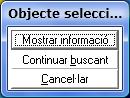 Aquesta característica pot ser activada utilitzant el paràmetre "PreInfoBox" del fitxer MiraMon.par (quedarà com a opció per defecte), o a través de l'opció "Caixa pre-info (vectors)" del menú Informació. Per defecte aquesta opció no està activada.
Obrir taula de base de dadesPermet obrir una taula de base de dades d'un fitxer vectorial estructurat topològicament amb MiraDades (Visualitzador/Editor de bases de dades del MiraMon). Una via alternativa a aquesta opció és realitzar una consulta per localització i prémer el botó 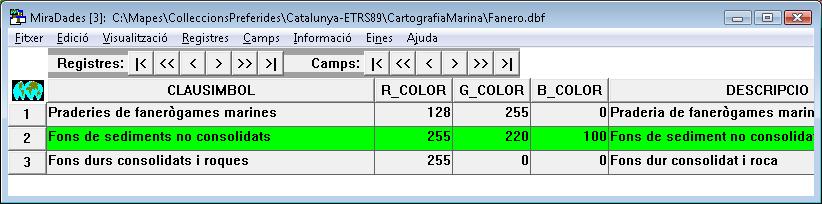 Un cop oberta la taula de base de dades, es pot realitzar totes opcions possibles amb MiraDades.
Consulta per atributs (on és...)Permet realitzar consulta per atributs sobre qualsevol fitxer obert de tipus ràster o vector estructurat. En el cas dels ràsters convencionals, en què cada cel·la conté un valor d'atribut (classe temàtica, altitud, pendent, radiància, etc), la consulta es fa sobre aquests valors. En el cas dels vectors estructurats, la consulta es fa sobre un camp de qualsevol taula de la base de dades. Si la base de dades té registres no vinculats a cap element gràfic (l'identificador gràfic és un valor negatiu o superior a n-1, on n és el nombre d'objectes gràfics del fitxer), aquests són ignorats. En les bases de dades de polígons, el polígon 0 (l'exterior a tots els altres polígons) no pot ser consultat.  La interrogació es fa triant, en primer lloc, el fitxer gràfic a consultar, el qual és visualitzable per Títol o per Nom. En segon lloc, heu de triar la condició, triant el camp sobre el qual es vol fer la consulta (si es tracta de camps procedents de diferents taules associades, tots els camps apareixen en una llista única i entre parèntesi s'indica la taula a la qual pertany el camp), l'operador a aplicar i els valors a consultar. Els operadors possibles són:  "Igual a", "diferent a", "inferior a", "superior a", "inferior o igual a", "superior o igual a", "entre dos valors", "amb" i "sense"(respectivament). Els operadors "amb" i "sense" apliquen a cadenes de caràcters. Per exemple es poden buscar totes les comarques "amb Empordà" en el nom. El MiraMon permet realitzar consultes amb un nombre il·limitat de condicions, i per tant, permet plantejar sentències molt sofisticades. Per a introduir noves condicions, cal prémer l'operador lògic desitjat i s'activarà les opcions de la segona condició. En cas que es vulgui introduir una condició abans de la primera, cal prémer "Ins". La nova condició serà la primera i la que s'havia definit prèviament passarà a ser la segona condició. Si es vol introduir una tercera condició, cal prémer el botó "Nova". Un sistema de prioritats permet despreocupar-se de la descompensació de parèntesis quan existeixen més de dues condicions. Així doncs, si se suposa que es tenen 3 condicions amb els operadors que es mostren a continuació: 1 o 2 i 3 En cas qeu la consulta es realitzi en un inventari forestal, on la primera condició és que l'espècie sigui el "Pinus halepensis", la segona condició sigui que l'espècie sigui el "Pinus pinea" i la tercera condició sigui que el percentatge de cobertura sigui superior al 75%. Si es dóna prioritat 1 a les dues primeres condicions, la consulta es realitzaria de la següent forma: (1 o 2) i 3 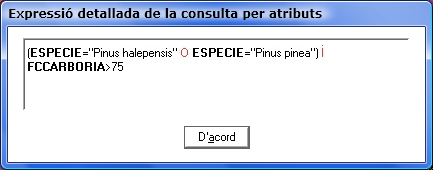 Per tant, se seleccionarien els punts de l'inventari on hi hagués Pinus halepensis o Pinus pinea, i on sigui l'espècie que sigui tingui una cobertura superior al 75%. En canvi, si es dóna prioritat 1 a la segona i tercera condicions (per tant, entre la primera i segona condició hi haurà prioritat 2), la consulta es realitzaria de la següent forma: 1 o (2 i 3) 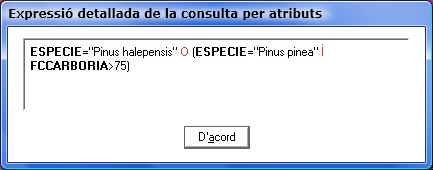 Per tant, se seleccionarien tots els punts de l'inventari on hi hagués Pinus halepensis (amb qualsevol cobertura) i els punts de l'inventari forestal on hi hagués Pinus pinea amb una cobertura superior al 75%. A la part inferior de la caixa de consulta per atribut es mostra en tot moment el resum de la consulta. El botó dels tres punts ubicat al costat d'aquesta caixa resum permet veure amb text enriquit l'expressió detallada de la consulta. En una consulta amb 5 condicions i amb les prioritat indicades a continuació, el sistema de parèntesis seria l'indicat: Condicions i operadors: 1 o 2 i 3 o 4 i 5 Prioritats: 1 3 2 4 Resultat de la consulta: [(1 o 2) i (3 o 4)] i 5 Un cop la consulta està formulada, el MiraMon busca en el ràster o en les bases de dades (segons el fitxer que s'hagi seleccionat) els elements que compleixen les condicions. Si n'hi ha es mostren amb el criteri de color indicat a "Visualització | Color per a seleccions". També apareix una caixa ("Resultat de la consulta per atributs") on s'indica quantes cel·les o píxels (ràsters) o elements gràfics (vectors) han estat trobats, quants registres de la base de dades (vectors) (cal recordar que el MiraMon admet que un mateix objecte gràfic tingui més d'un registre a la base de dades: per exemple diferents dates d'observació sobre un mateix punt) i quants d'aquests elements són visibles a la vista actual. En el cas dels ràsters, quan el zoom és <1 el nombre de píxels visible només és aproximat. La caixa "Resultat de la consulta per atributs" permet: 
Després de qualsevol consulta per atribut, el menú Zoom us permet apropar-vos als objectes seleccionats, mitjançant el botó "Zoom a selecció"(
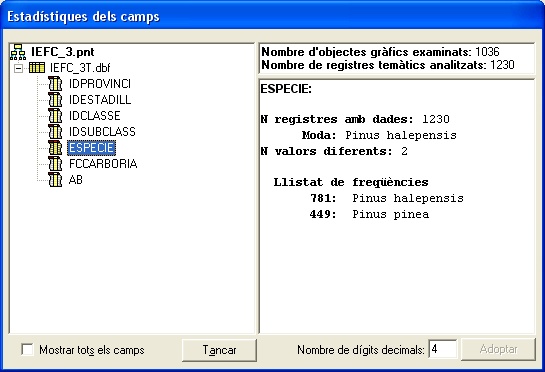
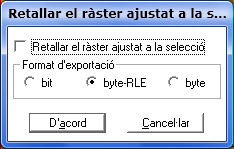
Selecció: cancel·lar, estadística, exportarPermet accedir directament a la caixa "Resultat de la consulta per atributs" (vegeu Consulta per atributs (on és ...) per a més informació) si en la consulta anterior s'havia triat "Tancar(reté selecció). Això:
Una manera ràpida d'accedir a la caixa de consulta per atribut és mitjançant la icona
Mesurar distància, perímetre, àreaPermet calcular la distància entre dos punts, bé sigui en un únic segment o bé en diversos segments. En aquest darrer cas, el MiraMon permet conèixer la longitud total i la longitud del darrer segment en unitats mapa.  En cas que es vulgui conèixer l'àrea i perímetre d'un polígon, cal prémer el botó corresponent. El MiraMon tancarà el polígon automàticament unint el primer i l'últim vèrtex marcat, i calcularà la corresponent Àrea i Perímetre. El botó "Nova" permet iniciar una nova mesura de distància. El botó "Mantenir" permet tornar a la finestra client, mantenint els segments utilitzats en la mesura de distància prèvia. El botó "Avançades" de la caixa de diàleg "Mesures" permet realitzar la consulta en un fitxer temporal, o bé desar-la en un fitxer permanent o esborrar-la. En cas de seleccionar desar la consulta en un fitxer temporal, en sortir de la sessió del MiraMon apareixerà un missatge indicant si es vol desar la mesura en un fitxer. 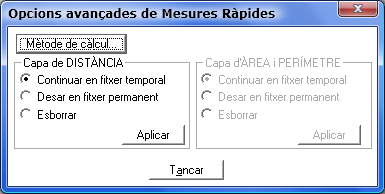 El botó "Mètode de càlcul" de la caixa de diàleg "Opcions avançades de mesures ràpides" permet seleccionar el càlcul de les longituds, perímetres, àrees, sobre la projecció cartogràfica o sobre l'el·lipsoide de referència. Per defecte el MiraMon aplica el càlcul geodèsic (sobre l'el·lipsoide). 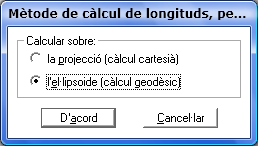 Una manera ràpida d'accedir a la caixa de mesura de distàncies és mitjançant la icona
Crear anotacionsPermet incorporar anotacions en un mapa mitjançant la inserció de punts (amb o sense text ancorat),línies o polígons, les quals són modificables, eliminables i es poden desar en mapes. Aquesta eina d'anotacions és accessible des de la barra d'eines a través del botó Les anotacions de tipus punt porten un símbol associat així com també s'hi pot ancorar un text. Es permet escollir la mida del símbol (en píxels de pantalla) i la font del text. Hi ha tres símbols per defecte (circumferència, creu en aspa i globus) i es permet escollir un altre símbol a través del botó 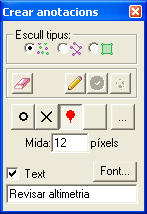 Les anotacions de tipus línies permeten escollir el color i el gruix de línia. Hi ha tres colors i gruixos per defecte i es permet escollir-ne d'altres a través del botó 
Les anotacions de tipus polígon permeten escollir el color i el nivell de transparència dels polígons. Hi ha tres colors i transparències per defecte i es permet escollir-ne d'altres a través del botó 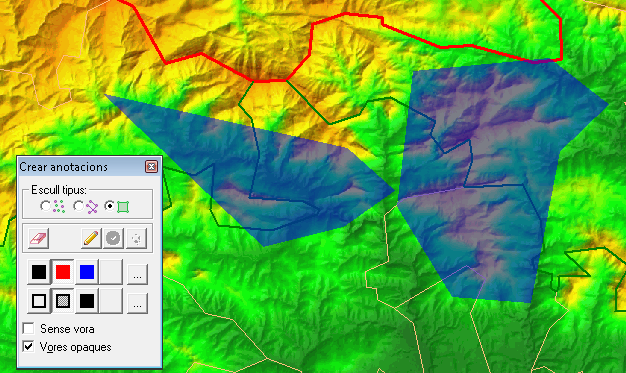 Les anotacions es poden modificar o eliminar un cop han estat creades. Per a fer-ho cal accedir a la botonera Eliminar/Modificar anotacions en la mateixa finestra de les anotacions. 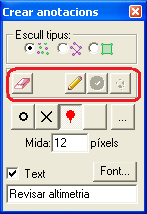 Per a eliminar una anotació cal prémer el botó amb la icona d'esborrar ( 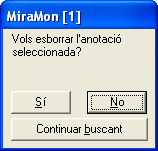 Per a modificar una anotació cal prémer el botó amb la icona de modificar
Joc de caràcters ANSI/OEMPermet tractar els jocs de caràcters dels fitxers de text pla i dels fitxers de bases de dades bé amb el joc ANSI 1252 (usat majoritàriament a Europa i a tot el continent americà) o bé amb el joc OEM-850 (usat aproximadament en el mateix àmbit geogràfic). Joc de caràcters ANSI/OEM en fitxers de text pla: El MiraMon assumeix que s'editen els fitxers de text pla (TXT,REL, DVC, etc) amb el mateix editor, ja sigui un editor Windows que utilitzi el joc ANSI 1252 o un editor DOS que utilitzi el joc OEM-850. És per això que es pot configurar el programa perquèinterpreti els camps de tipus caràcter dels fitxers de text pla d'acord amb un o altre joc de caràcters: "Tractar texts com a Windows ANSI" o bé "Tractar texts com a DOS OEM-850". Si en visualitzar un text es veuen malament elscaràcters accentuats (tant sigui als títols, llegenda, consultes, etc), es pot provar d'invertir la interpretació ANSI/OEM mitjançant |Informació | Joc de caràcters | i probablement això probablement ho solucionarà. Es pot establir la interpretació que per defecte fa el MiraMon através del paràmetre JocCaracTXTPerDefecte del fitxer MiraMon.par.  Si hi ha fitxers ANSI i OEM barrejats, probablement el més convenient és prendre la decisiód'unificar a un dels dos jocs de caràcters traduint els fitxers del sistema que es consideri "no desitjat" (ANSI o OEM) alsistema desitjat (ANSI o OEM). Si es volen convertir els fitxers de forma permanent entre un d'aquests dos jocs decaràcters, cal utilitzar el programa ANSIOEM, subministrat amb el MiraMon (o laseva interfície Windows accessible a través de "Eines |Manteniment de Fitxers"). Cal recordar que per a editar textos OEM es pot utilitzar el programa EDIT del DOS i que per a editar textos ANSI es pot utilitzar el bloc de notes (llibreta) de Windows (NOTEPAD). Joc decaràcters ANSI/OEM en bases de dades (DBF): Moltes taules DBF generades amb programes moderns porten internament una indicació relativa al joc de caràcters amb què han estat escrites. Si el joc de caràcters ésun dels que suporta el MiraMon (els corresponents a la majoria d'idiomes parlats a Europa i el continent americà) la traduccióés automàtica i sempre es visualitzaran correctament. Tanmateix, si es vol, es poden traduir totes a un mateix joc a través del programa ANSIOEM, tot i que aixònomés serveix perquè estiguin internament amb el mateix joc, però non'afecta la visualització perquè el MiraMon i MiraDades fan les conversions necessàries. ANSIOEM és accessible a través de"Eines | Manteniment de Fitxers". En canvi, si la taula ha estat generada amb un programa més antic (com dBASE III+), aquestaindicació no hi és present (joc=0) i la taula sol ser generada ambcodificació OEM-850; si la taula ha estat directament traduïdad'un altre software, sovint tampoc no porta la indicació,però si es tracta d'un programa en entorn Windows, pot ser quela taula hagi estat generada amb codificació ANSI 1252. En aquests casos es pot commutar entre els dos sistemes d'interpretació per determinar quin sistema permet visualitzar correctament els accents; un cop determinat, cal marcar la taula com a pertanyent al tipus adequat através del programa ANSIOEM. Un cop la taula està marcada com a pertanyent a un tipus conegut pel MiraMon ja es veurà automàticamentde forma correcta tot i que, com s'ha dit abans, sempre es pot traduir per tal de tenir-les unificades internament al mateix joc decaràcters. MiraDades informa del joc de caràcters que figura a lacapçalera de cada taula DBF. Per a accedir-hi, obrir la taula DBF (Informació | Obrir taula de base de dades), i prémer "Informació".  El paràmetre"JocCaracDBFPerDefecte" del fitxer MiraMon.par permet establir quina és la conversió que el MiraMon aplica a les taules no marcades (joc=0) o marcades amb un joc desconegut per al MiraMon.
Mostrar coordenades i colorsActiva o desactiva una finestra flotant en què es mostra informació del punt central del cursor.Aquesta informació comprèn les coordenades [columna, fila] (nomésmapes ràster) i [X,Y] i [longitud, latitud] (mapes ràster ivectorial), així l'índex a la paleta de color actualment activa (mostrat entre parèntesi) i els valors RGB del color del píxel depantalla. Quan no hi ha una paleta de color carregada, o només hi ha paletes associades a vectors, apareix un guió [-] en la posició del'índex. El valor RGB del píxel s'expressa en forma de paleta P25. Les coordenades [longitud, latitud] només apareixen si el sistema de referència geogràfica és conegut pel MiraMon. Pots configurar quin tipus de coordenades desitges veure a través de"Informació | Opcionsavançades".  La posició inicial i la mida inicial de la finestra es poden definir a través dels paràmetres"XCaixaCoord", "YCaixaCoord" i"AmpleCaixaCoord" del fitxer MiraMon.par. La finestra ésredimensionable (útil si les coordenades ocupen molts dígits o si es vol estalviar espai de pantalla) i pot ser situada allà on sigui més útil; cal tenir en compte que si se situa dintre del'àrea del mapa els desplaçaments del dibuix (scroll)poden fer-se més lents perquè han de "esquivar"l'obstacle. La quantitat de dígits de les coordenades [X,Y] ve determinada pel paràmetre "MostrarCoordenades" del fitxer MiraMon.par o a través de "Informació | Opcions avançades". Per tal com la visualitzaciócontínua de coordenades pot penalitzar processos que es realitzen en multitasca (l'ordinador va més lent), és aconsellable que quan s'executin programes en segon pla, es recomana desactivar la visualització decoordenades mentre no sigui necessària. A més, si el processador no és molt ràpid, tenir desactivades les coordenades fa que elredibuixat del cursor sigui més agradable. També es pot activar i desactivar aquesta finestra mitjançant F6.
ATENCIÓ“: Quan es visualitza un mapa ràster, l'índex a la paleta de color només és igual al valor en el fitxer si el mapa és bit, byte o byte-RLE i es disposa d'una targeta gràfica capaç de mostrar un mínim de 32768 colors simultanis; en targetes de 256 colors pot existir alguna variacióen, com a màxim, 20 dels 256 colors. Exemples: 1/ Sigui quina sigui la targeta gràfica, si es vol conèixer el valor d'una cel·la en un fitxer que és integer cal realitzar la consulta a través delbotó esquerre del ratolí, el qual força la lectura del valor alfitxer, i no sobre la targeta gràfica. 2/ Si la targeta gràfica noméspot mostrar 256 colors simultanis i es visualitza un fitxer byte que presenta píxels en tots els valors, hi haurà alguns colors (com a màxim 20) representats amb un índex de paleta que pot ser diferent al valor en el fitxer. Això és degut al fet que Windows preserva alguns colors per a les barres de títol, escriptori, etc: si es necessiten 256 colors i alguns d'ells no són dels que Windowsreserva, vol dir que se'n demanen més dels 256 que el sistema pot suportar; Windows adapta (mapeja) els colors que "no hi caben" a un color semblant dels 256 que ha pogutcarregar; en imatges vistes amb paleta de grisos això es tradueix enel fet que alguns grisos es poden veure com a grocspàl·lids.
Mostrar llegendaActiva o desactiva una finestra flotant en què es mostra el títol i la llegenda dels fitxers que s'estigui visualitzant. Per qüestions d'espai, en fitxers ràster,només es mostren 16 categories en pantalla, però si la llegenda témés de 16 entrades, els botons
Canviar ordre i propietats de les capesPermet canviar l'ordre (vertical) en què capes o grups de capes es mostren. També permet canviar les seves propietats (visible, consultable, copiable quan es digitalitzat, etc) i mostrar o no les anotacions. Per a més informació es pot consultar Canviar ordre i propietats de les capes.
Opcions per defecte a la llegendaPermet determinar, en els casos enquè la capa no tingui definit ni al fitxer REL ni al MMM les condicions de visualització a llegenda, que la visualització a la llegenda dels colors sigui mostrant els índexs de colors de lescategories o mostrant els índexs dels enllaços amb categories.
Mostrar seguiment GPSEl mòdul GPSMM disponible al menú"Eines | GPSMM permet capturar dades des d'un GPS connectat a l'ordinador (típicament unportàtil) i anar generant un PNT o un bolcat de pantalla. Mitjançantl'opció "Mostrar seguiment GPS" es podran veure les dades GPS en temps real a la finestra del MiraMon i fer el seguiment d'objectes seleccionats (ja sigui per atributs o interactivament) que vagin canviant la posició en l'espai("map moving") o els seus atributs. Això permet típicamentfer el seguiment d'objectes d'una base que es vaactualitzant, ja sigui en posició o en contingut (per exemple veurela posició dels cotxes de bombers que estan actuant en un incendi) idels quals la posició es va actualitzant periòdicament. Alhora també es podran gestionar els diversos tipus de refresc periòdic i seguiment de capes (incloent el dels GPS). Finalment, també és possible queles capes amb refresc periòdic mantinguin la seva selecciód'objectes en cas que aquesta existeixi.
Paràmetres de seguiment GPSQuan es capturen dades des d'un GPS connectat a l'ordinador es pot definir el percentatge de pantalla que no necessita recentrat. Amb un valor del 0%, cada nou punt capturat seria recentrat. Amb un valor del 100%només es recentra quan el nou punt surt de la pantalla. Per defecte el valor és del 80%. També es pot definir el radi de la zona de seguiment del GPS, és a dir el radi del cercle que es dibuixa a l'extrem de l'arc del recorregut quan es navega a temps real amb el GPS, el qual es pot definir en píxels o en unitat mapa. 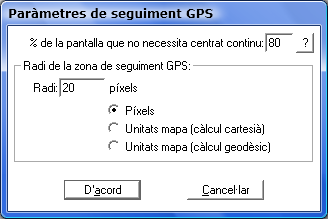
Sistema de referència actualPermet accedir a la informació delsparàmetres del sistema de referència utilitzat en els fitxers que actualment estan actius. 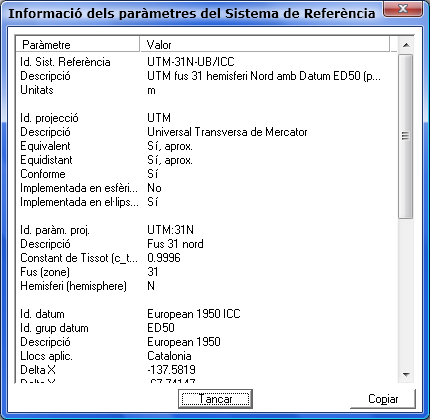 Els paràmetres dels quals es dónainformació són de l'identificador del sistema de referència (amb la descripció i les unitats d'aquest), de la projecciócartogràfica (identificador, descripció, si es tracta d'unaprojecció equivalent, equidistant, conforme, etc.), dels paràmetresde la projecció (fus, hemisferi, constant de Tissot, etc), delsparàmetres del dàtum (identificador, descripció, llocsd'aplicació, etc) i dels paràmetres de l'el·lipsoide(identificador, descripció, tipus, radi equatorial, aplanament, etc). També es proporciona informació, si estan disponibles, dels paràmetres de transformació del dàtum a WGS84 i dels sinònims EPSG. El contingut pot ser copiat al porta-retalls amb el botó "Copiar", ubicat a la part inferior dreta de la caixa.
Per a més informació, es pot consultar Sistemes de referència horitzontal al MiraMon.
Mapes obertsLlista els fitxers de tipus Mapa MiraMon (*.MMM) que actualment estan carregats i els seustítols. 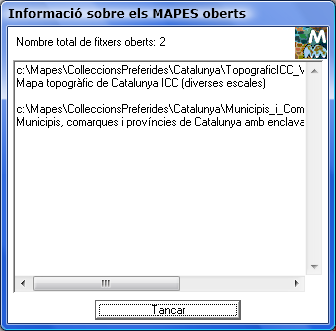
Ràsters obertsDóna els trets essencials dels ràsters actualment oberts, siguin el que s'estiguin visualitzant directament a través de "Fitxer | Obrir ràster" o a travésde "Fitxer | Obrir mapa". Entre altres característiquess'informa del Distribuïdor de la base, del Títol, del format de fitxer, del nombre de columnes, de l'àmbit del ràster, etc. Des de la finestra d'informació dels ràsters oberts es pot accedir a les seves Metadades. 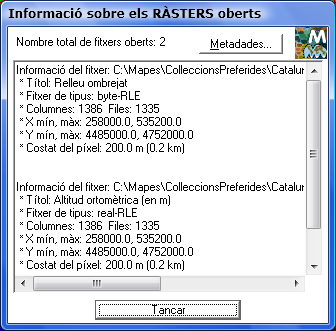
Capes WMS/WMTS obertesDona les característiques essencials de les capes WMS actualment obertes. Entre d'altres dades, facilita la font de la capa WMS, el títol, el format, etc. 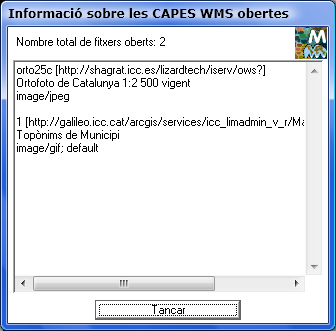
Vectors obertsDóna els trets essencials dels vectors actualment oberts, siguin el que s'estigui visualitzant directament a través de "Fitxer | Obrir vector...","Edició | Digitalitzar/Editar vector..." o a través de "Fitxer | Obrir mapa". Entre altres característiquess'informa del tipus d'objecte gràfic de cada fitxer i de lescaracterístiques triades per a la seva visualització (color, atribut de la base de dades usat com a text, etc). 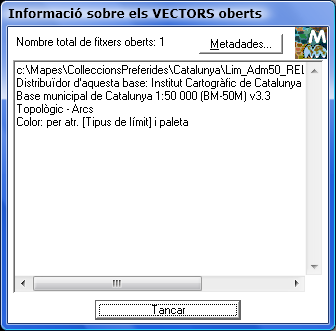
Sèries obertesDóna els trets essencials de lessèries cartogràfiques actualment obertes. Entre altrescaracterístiques s'informa del nombre de sèries obertes, l'identificador de cada sèrie, el títol, el nombre de fulls oberts de cada sèrie, etc.
Paletes i taules de simbolització obertesDóna el nom i nombre de colors de totes les paletes carregades actualment. Si les paletes han estat reescalades per adaptar-les al ràster o als vectors, el nombre de colors coincidirà amb el nou nombre. Si alguna paleta ha sofert canvis a través de l'editor de colors o per processos de millora d'imatge, el MiraMon també ho indicarà. 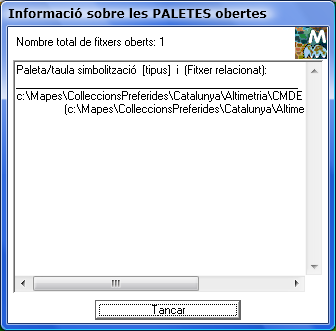
Opcion avançadesPermet definir alguns dels paràmetresmostrats en la informació de les capes, tal com el nombre de dígitsdecimals de les coordenades, les unitats del sistema de referència,el format de les coordenades longitud-latitud, el nombre de dígitsdecimals en consultes i estadístiques, etc. 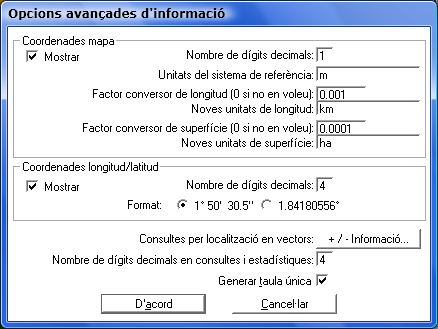
|


 Obrir taula única amb els registres marcats o bé el botó
  Obrir Taula Principal amb els registres marcats.
 : Permet seleccionar els objectes simplement punxant-los amb el cursor. Els objectes se seleccionen si són parcialment o totalment dintre del cercle que apareixerà a la punta del cursor. Un segon clic desselecciona l'objecte.
 : Permet traçar (digitalitzar) una línia que selecciona tots els objectes que toca. Cada clic estableix un dels vèrtexs de la línia o transecte; prement la tecla Retrocés es poden desfer els vèrtexs introduïts si no resulten satisfactoris. Un cop fets un mínim de 2 vèrtexs es pot acabar la línia polsant el botó dret del ratolí.
 : Permet traçar un rectangle que selecciona tots els objectes que conté (el botó "Inclusió total" permet governar si els objectes han de ser enterament dintre el rectangle, o no, per a ser seleccionats). El primer clic estableix un dels vèrtexs del rectangle, mentre que el segon clic estableix el vèrtex oposat (també es pot usar F3 per a una connexió geomètrica d'aquest segon vèrtex o acabar la figura polsant el botó dret del ratolí). Durant el procés de traçat del rectangle apareixen en la caixa les dimensions X,Y (costats) en unitats mapa. Si es manté premuda la tecla de les majúscules, es dibuixa un quadrat en comptes d'un rectangle. Si es volen fer quadrats d'una mida constant, cal activar el botó "Costat constant" i indicar, a la casella corresponent, el costat desitjat; en aquest cas el primer clic estableix el vèrtex superior esquerre del quadrat i no cal fer un segon clic.
 : Permet traçar una el·lipse, centrada al lloc on es fa el primer clic, que selecciona tots els objectes que conté (el botó "Inclusió total" permet governar si els objectes han de ser enterament dintre l' el·lipse, o no, per a ser seleccionats). El primer clic estableix el centre de l'el·lipse, mentre que el segon clic estableix els altres dos radis (també es pot usar F3 per a una connexió geomètrica d'aquest segon vèrtex o acabar la figura polsant el botó dret del ratolí). Durant el procés de traçat de l'el·lipse apareixen a la caixa les dimensions X,Y (radis) en unitats mapa. Si es manté premuda la tecla de les majúscules, es dibuixa un cercle en comptes d'una el·lipse. Si es volen fer cercles d'una mida constant, cal activar el botó "Radi constant" i indicar, a la casella corresponent, el radi desitjat; en aquest cas el primer clic estableix el centre del cercle i no cal fer un segon clic.
 : Permet traçar (digitalitzar) un polígon irregular que selecciona tots els objectes que conté (el botó "Inclusió total" permet governar si els objectes han de ser enterament dintre el polígon, o no, per a ser seleccionats). Cada clic estableix un dels vèrtexs del polígon; prement la tecla Retrocés es poden desfer els vèrtexs introduïts si no resulten satisfactoris. Un cop fets un mínim de 3 vèrtexs es pot tancar automàticament el polígon polsant el botó dret del ratolí. El polígon pot ser convex si convé. D'altra banda, si es creuen les línies de la vora del polígon entre si durant el traçat (per exemple si es dibuixa una estrella de cinc puntes), MiraMon aplicarà un criteri d'inclusió d'alternança dintre-fora (en l'estrella de 5 puntes, els objectes al pentàgon interior no es consideren "dintre" l'estrella); això permet, gràcies a traçar un tirant de connexió amb un anell interior, generar regions interiors d'exclusió, com es pot veure a la següent figura: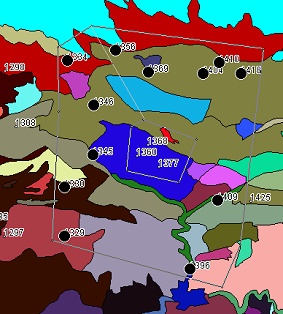
 : Permet consultar els objectes introduint les seves coordenades a través del teclat. Aquesta opció permet entrar una coordenada XY o bé per angle i distància i continuar amb el teclat o amb el ratolí. El botó "Seleccionar tot..." està disponible quan no hi ha cap objecte seleccionat i permet, com el seu text indica, seleccionar tots els objectes (equival a una selecció interactiva amb un polígon que ho englobi tot, o a una consulta per atribut com ara ID_GRAFIC>=0). El botó "Invertir" està disponible quan ja hi ha algun objecte seleccionat, i permet fer el "negatiu" de la selecció, és a dir, seleccionar tot el que no està seleccionat i desseleccionar el que es tenia seleccionat. Resulta útil, per exemple, si es vol seleccionar totes les parcel·les d'un cadastre excepte una: seleccionar aquella i, a continuació, invertir la selecció. Nota: La inversió de selecció actua a nivell d'objectes, no de registres de la base de dades: els objectes seleccionats contindran tots els registres, i els desseleccionats ho seran enterament, amb independència del nombre de registres associats que haguessin estat seleccionats per una consulta per atributs. La casella activable "Inclusió total", disponible quan l'objecte selector és de tipus zonal (el·lipse, rectangle o polígon) estableix si s'exigeix que l'entitat a seleccionar sigui totalment a l'interior de la zona selectora, o si n'hi ha prou que alguna part hi sigui perquè quedi seleccionada. El botó "Netejar" cancel·la la selecció actual.
 situat al costat del botó d'activació d'objectes selectors apareixerà una caixa com la de la figura, amb 3 grups, un per cada tipus d'objectes selectors. En aquesta caixa només estaran actius els grups corresponents a aquells objectes que estiguin retinguts en aquest moment (en l'exemple de la figura només s'estan retenint els punts selectors). Les 3 primeres opcions de cada grup són autoexplicatives i funcionen igual que les opcions equivalents de la caixa que apareix en prémer el botó "Avançades" de la caixa de mesurar distàncies, perímetres i àrees. La quarta opció,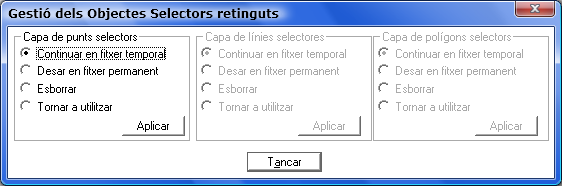
 )
)
 ).
). de la barra de botons principals.
 de la barra de botons principals.
 o bé des del menú "Informació| Crea anotacions".
 . És possible no representar el símbol tot indicant una grandària zero, de manera que només veurà el text.
 , escollir l'anotació a eliminar i acceptar o continuar buscant (en la mateixa zona on s'ha fet el clic) l'anotació que es desitja eliminar.
 , escollir l'anotació a modificar (la caixa s'actualitzarà amb les característiques de l'anotació escollida), modificar les característiques actualitzades a la finestra (per exemple el color d'omplir en el cas dels polígons i acceptar la modificació amb la icona
  o cancel·lar-la amb la icona
  .
.
 permetran navegar a travésd'elles (aquest procés no afecta els colors del mapa que es visualitza). També per estalviar espai, el MiraMon no mostra les classes buides a la llegenda dels ràsters: si al REL es descriuenles classes 1,2,3 i 255, el MiraMon no mostrarà la caixa de color de les classes 0 ni 4-254, llevat que s'indiqui el contrari a la caixa de diàleg "Visualització de la capa en la LLEGENDA". Es pot activar i desactivar aquesta finestramitjançant la tecla F11. Per a més informació, es pot consultar