
|
Menú Herramientas |
Conceptos generalesLas opciones del menú Herramientas mayoritariamente ejecutan las aplicaciones de soporte a MiraMon, programas que permiten realizar muchas operaciones de análisis, geometría, etc, con rásters y vectores. Algunas de estas aplicaciones se encuentran agrupadas por temáticas (mantenimiento de ficheros, organización espacial, etc). En algunos casos, una misma aplicación está incluida en dos o más agrupaciones temáticas. Sin embargo, se debe que tener presente que algunas aplicaciones de soporte de MiraMon se encuentran dentro de otros menús, como es el caso de las aplicaciones de importación y exportación, que se localizan dentro de menú Fichero, o las aplicaciones de estructuración topológica que se encuentran dentro del menú Edición. Se puede consultar información sinóptica sobre las funcionalidades de todas las MSA, el menú desde donde pueden abrirse, etc, en Aplicaciones de Soporte a MiraMon (MSA). También se incluye dentro de este menú el acceso al Gestor Universal de Metadatos Geoespaciales (GeM+), que permite crear, visualizar y editar los metadatos asociados a una base cartográfica determinada en formato MiraMon. Por otra parte, también en el menú Herramientas se ha incorporado el acceso al Bloc de notas y a la Calculadora científica de Windows, por ser de utilidad en varios procesos con rásters y vectores y para ejemplificar que es viable introducir accesos a otras aplicaciones desde el menú MiraMon. Para más información sobre la configuración personalizada de los menús, se puede consultar el apartado Menús de la explicación de Configuración de parámetros que se incluye en el menú Ayuda.
Gestor Universal de Metadatos GeoespacialesEl Gestor Universal de Metadatos Geoespaciales de MiraMon (en adelante GeM+) es una aplicación para plataformas de Windows, que permite crear, visualizar y editar los metadatos asociados a una base cartográfica determinada en formato MiraMon. Constituye una de las Aplicaciones de Soporte a MiraMon. Esta aplicación puede ser lanzada desde el propio MiraMon (Herramientas | Gestor de Metadatos) o ejecutada de forma independiente. Para más información se puede consultar los documentos recogidos en la sección Gestor Universal de Metadatos Geoespaciales. 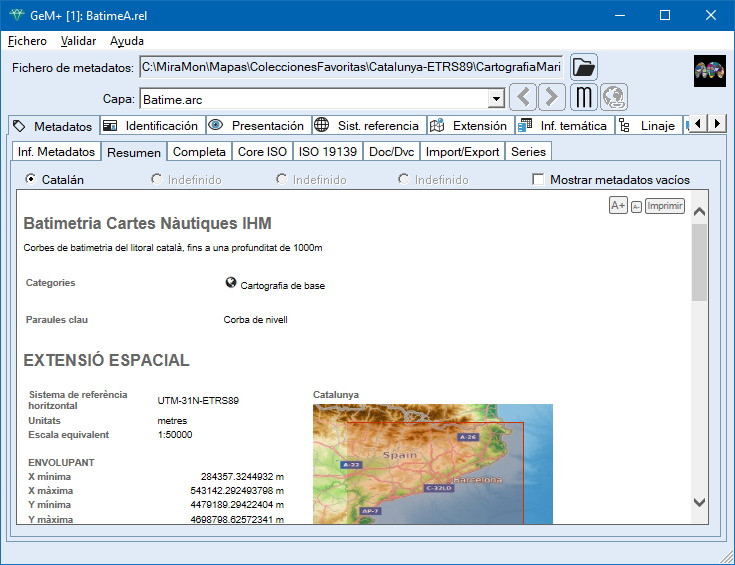
Calculadora/Reclasificadora de rásters, vectores y tablasEsta aplicación permite realizar reclasificaciones y operaciones matemáticas y lógicas, simultáneamente, sobre capas de cualquier tipo (rásters, vectores estructurados y vectores no estructurados), en cualquier número y en cualquier directorio. Para más información en relación al funcionamiento del programa, la sintaxis, etc, se puede consultar CalcImg: Calculadora/Reclasificadora de capas y campos: Análisis matemático y lógico. 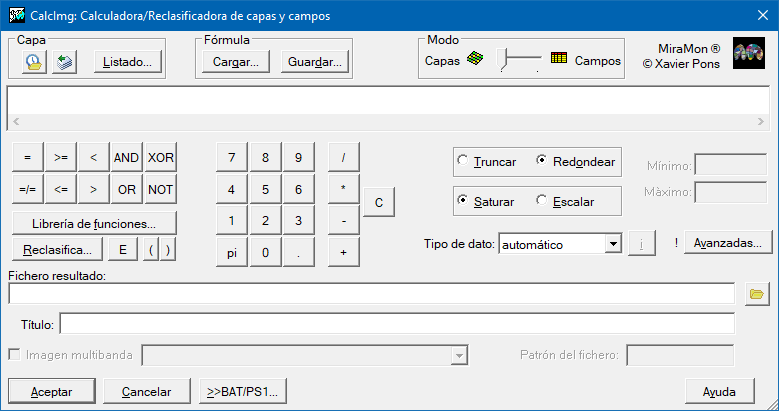
Combinación analítica de capasEsta aplicación analiza y/o efectúa el cruce espacial de dos capas ráster, una capa ráster y una vectorial o dos capas vectoriales. Para más información en relación al funcionamiento del programa, la sintaxis, etc, se puede consultar CombiCap: Combinación analítica de capas ráster y vectoriales. 
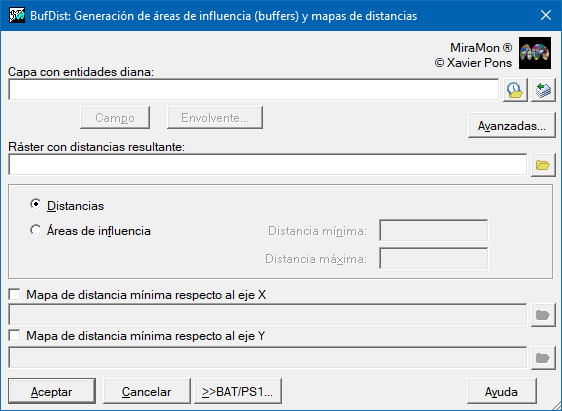
Generación de buffers y mapas de distanciasLa aplicación permite tanto generar mapas de distancias continuas (resultado ráster) como áreas de influencia (buffers) a una cierta distancia de las entidades diana (resultado ráster o vectorial):
Para más información en relación al funcionamiento del programa, la sintaxis, etc, se puede consultar BufDist: Generación de áreas de influencia (buffers) y mapas de distancias.
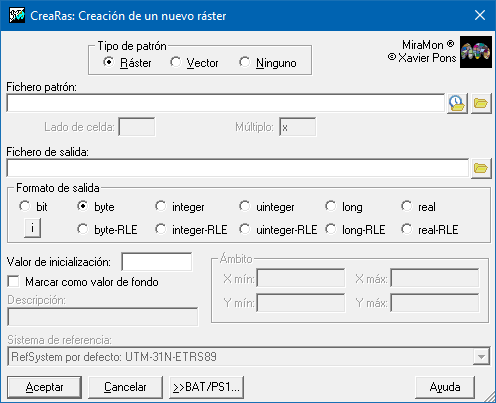
Mantenimiento de ficherosEl apartado de mantenimiento de ficheros incluye un conjunto de aplicaciones que permiten gestionar, modificar y optimizar ficheros de diferentes formatos y realizar operaciones de compresión y descompresión de ficheros, conversión de ficheros, generación de etiquetas, emancipación de polígonos, etc. Compresión y descompresión de ficheros MMZX/MMZLa aplicación permite comprimir y descomprimir tanto ficheros MMZ (ficheros de MiraMon comprimidos) como su evolución estandarizada, los ficheros MMZX. Los formatos MMZ y MMZX permiten comprimir en un solo fichero todos los ficheros relacionados con un mapa (MMM), como puede ser un tesauro vinculado, etc, o los relacionados con una capa (POL, IMG, etc). Estos ficheros pueden ser distribuidos por Internet, correo electrónico, etc, con todas sus partes (datos, metadatos, simbolización, etc). Además de su interés en la distribución de conjuntos de información geográfica que contengan todo tipo de datos (vectoriales, ráster, geoservicios, tablas, etc), los ficheros MMZ/MMZX son la opción de elección para la preservación de documentos cartográficos con finalidad de fichero, compilación, documentación asociada a un proceso legal, etc. Para más información en relación al funcionamiento del programa, la sintaxis, etc, se puede consultar MMZ: Compresión y descompresión de ficheros MMZX/MMZ (difusión, preservación, etc; versión limitada). 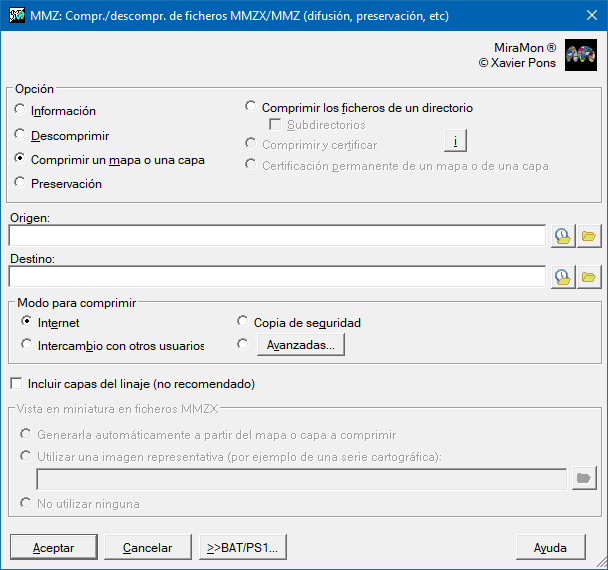 Creación de un nuevo rásterLa aplicación permite crear un nuevo ráster (o un grid dentro de un VEC) a partir de las coordenadas y resolución de celda dadas en un fichero patrón. Este fichero puede ser de tipo IMG, VEC, POL, ARC, PNT o NOD. También se permite entrar estos datos manualmente sin necesidad de un fichero patrón. Para más información en relación al funcionamiento del programa, la sintaxis, etc, se puede consultar CreaRas: Creación de un nuevo ràster.
 Conversión y compresión/descompresión de ficheros IMGLa aplicación permite comprimir/descomprimir ficheros ráster y para efectuar conversiones entre formatos IMG. Para compresión/descompresión entre formatos IMG y JPEG, se debe usar JPEGIMG. Para la descompresión de formatos JPEG2000 (.jp2 o .j2c) se debe usar J2KIMG. Para más información en relación al funcionamiento del programa, la sintaxis, etc, se puede consultar IMGIMG: Conversión y compresión/descompresión de ficheros IMG.
 Generación de etiquetas en el interior de polígonosLa aplicación permite la generación de puntos que son etiquetas de polígonos a partir de un fichero POL o de un fichero VEC de polígonos explícitos. Las nuevas etiquetas pueden heredar o no los atributos preexistentes de los polígonos y tienen el mismo orden que los polígonos originales. La aplicación permite poner o no una etiqueta sobre el polígono 0 (el polígono exterior que envuelve a todos los demás). Para más información en relación al funcionamiento del programa, la sintaxis, etc, se puede consultar Etiqueta: Generación de etiquetas en el interior de polígonos.
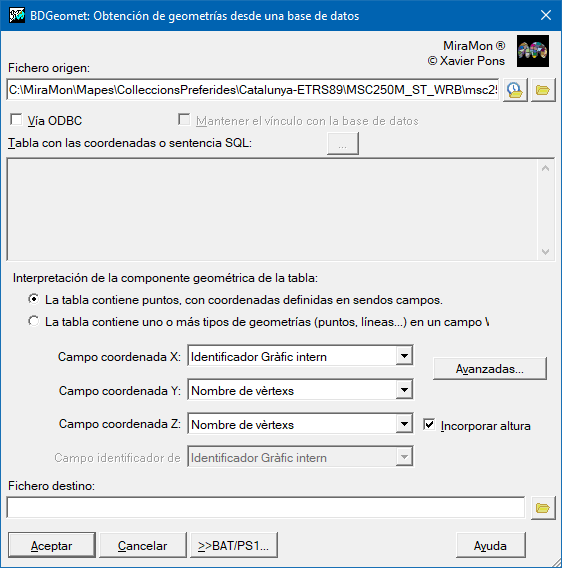
 Obtención de puntos PNT desde tablas DBF, Access, etcLa aplicación permite extraer localizaciones geográficas de tipo punto (X,Y) a partir de campos de una tabla de una base de datos cualquiera (local o remota) y crea un fichero de puntos estructurado topológicamente en formato PNT de MiraMon. Para más información en relación al funcionamiento del programa, la sintaxis, etc, se puede consultar BDGeomet: Obtención de geometrías desde una base de datos (local o remota).
 Creación automática de mapas y series cartográficasLa aplicación permite crear mapas de MiraMon (formato MMM) de manera rápida y desde línea de comandos. Puede usarse un mapa plantilla como semilla. Este programa resulta útil para generar grandes series de mapas (muchas hojas) de manera automática (típicamente series cartográficas como por ejemplo "Topográfico 1:50000"). Para más información en relación al funcionamiento del programa, la sintaxis, etc, se puede consultar CreaMMM: Creación automática de mapas y series cartográficas.
Emancipar polígonos de los arcosLa aplicación permite generar un duplicado del fichero de polígonos que está vinculado a una nueva base de arcos o obtener la emancipación sobre el propio fichero origen. En ambos casos la base de arcos contiene sólo los arcos imprescindibles para la reconstrucción de cada polígono. Para más información en relación al funcionamiento del programa, la sintaxis, etc, se puede consultar Emancipa: Extracción de la base de arcos mínima para un fichero de polígonos.
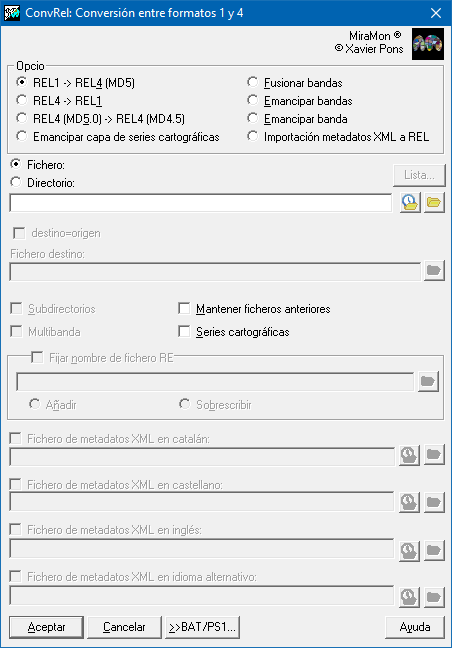
 Conversión de capas entre formatos 1 y 4 de MiraMonLa aplicación permite transformar las relaciones entre tablas, los metadatos y la simbolización a la versión 4/5 desde versiones anteriores. También permite el retorno a versiones anteriores con características limitadas. Para más información en relación al funcionamiento del programa, la sintaxis, etc, se puede consultar ConvREL: Conversión de capas entre formatos 1 y 4 de MiraMon.
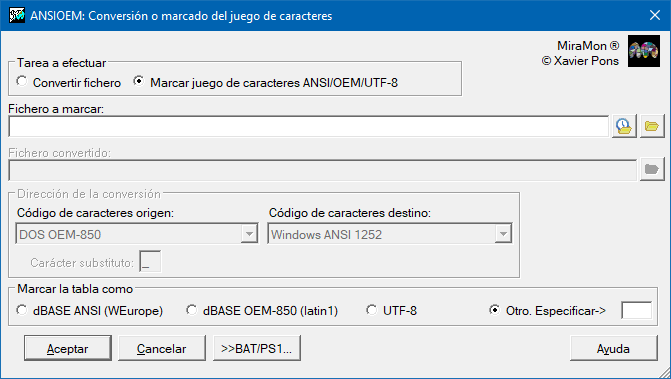
 Conversión o marcaje ANSI/OEM/UTF-8Debido a la gran diversidad de caracteres que hay en los diferentes idiomas del mundo, a la necesidad de escribir símbolos especiales, y a la propia historia de la informática, se ha utilizado diferentes conjuntos de caracteres en diferentes países y bajo diferentes sistemas operativos. Como resultado de esto, es frecuente ver caracteres extraños, por ejemplo cuando leemos con un editor de texto plano, como el bloc de notas de Windows, un texto creado con un editor de texto plano de otro sistema operativo, como por ejemplo el EDIT del antiguo MS-DOS. La aplicación permite diversas opciones:
Para más información en relación al funcionamiento del programa, la sintaxis, etc, se puede consultar ANSIOEM: Conversión o marcado del juego de caracteres en ficheros ANSI (Windows), OEM (DOS) o UTF-8.
Organización espacialEl apartado de organización espacial incluye un conjunto de aplicaciones que permiten gestionar, modificar y combinar datos espaciales en un entorno geográfico. Estas herramientas son esenciales en trabajos de SIG y operaciones geoespaciales, ya que permiten trabajar con capas y ficheros vectoriales o ráster de una manera flexible y eficiente. Recorte de capasLa aplicación permite recortar capas ráster IMG, JPG, WMS, WMTS y vectores estructurados y no estructurados.
 Mosaico y unión de capasLa aplicación permite generar una nueva capa a partir de la unión de las capas originales que cubren un ámbito determinado, como por ejemplo un conjunto de hojas de un determinado corte cartográfico. Para más información en relación al funcionamiento del programa, la sintaxis, etc, se puede consultar Mosaic: Mosaico y unión de capas.
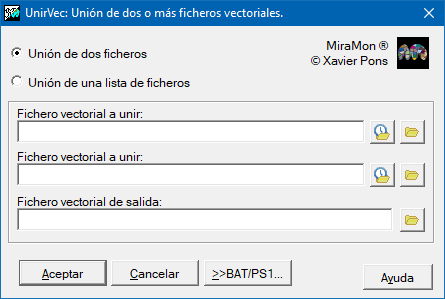
 Unión de vectores no estructuradosLa aplicación permite unir dos o más ficheros vectoriales de MiraMon en un solo fichero sin tomar ninguna consideración topológica. Para más información en relación al funcionamiento del programa, la sintaxis, etc, se puede consultar UnirVec: Unión de dos o más ficheros vectoriales.
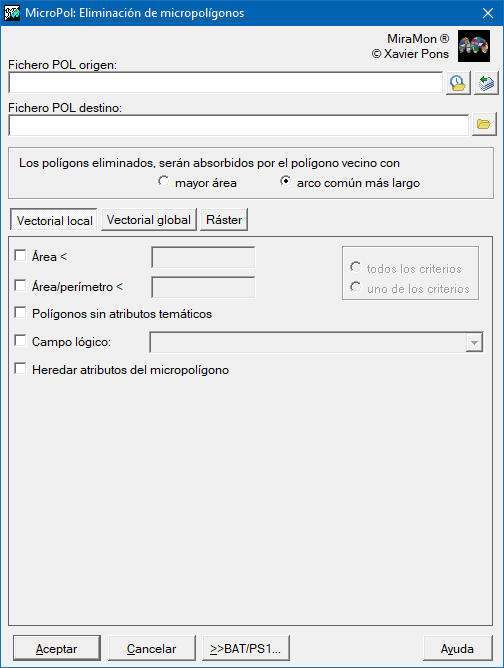
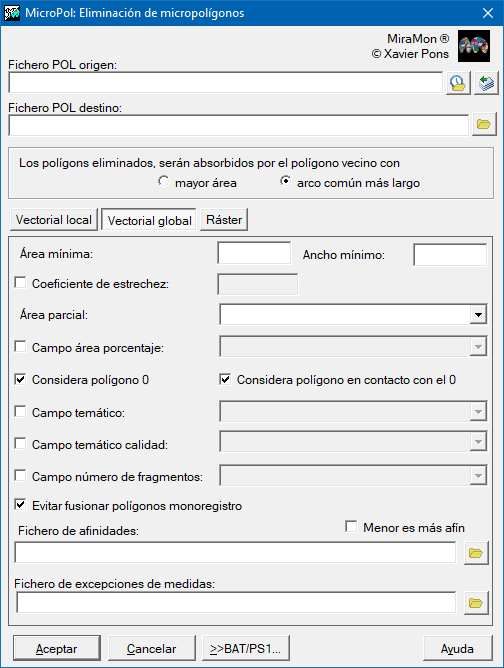
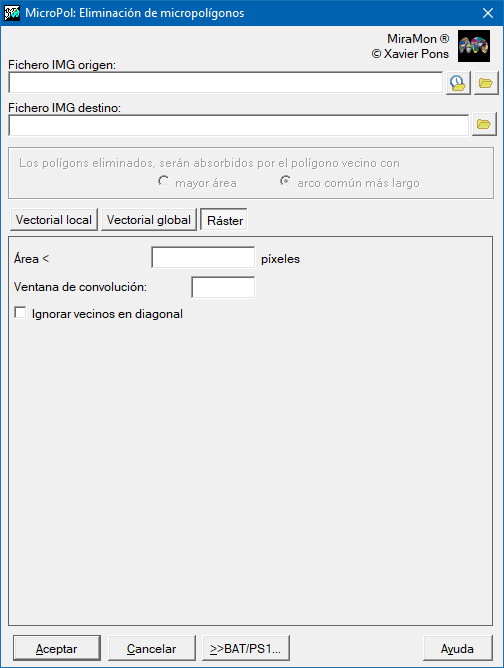
 Eliminación de micropolígonosLa aplicación permite eliminar los micropolígonos, definidos como objetos pequeños, a veces alargados, y a menudo sin etiqueta temática. Por eso presentan un área pequeña, una relación área/perímetro pequeña (perímetro grande y área pequeña) y que no han sido etiquetado. Esta aplicación incorpora estos tres criterios y un criterio adicional para poder marcar un polígono como eliminable mediante un campo lógico de la principal base de datos de polígonos. Para más información en relación al funcionamiento del programa, la sintaxis, etc, se puede consultar MicroPol: Eliminación de polígonos y de micropolígonos de un fichero de polígonos o de un ráster categórico.
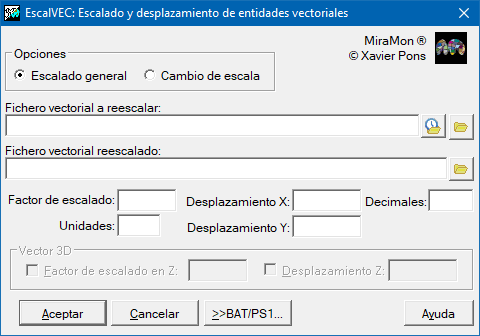
   Escalado y desplazamiento de vectoresLa aplicación permite el cambio de escala de ficheros vectoriales en formato VEC. También permite cambiar coordenadas mapa a coordenadas papel como paso anterior a la exportación hacia algunos paquetes de dibujo. Para más información en relación al funcionamiento del programa, la sintaxis, etc, se puede consultar EscalVEC: Escalado y desplazamiento de entidades vectoriales.
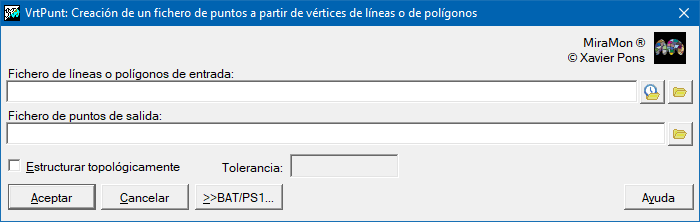
 Vértices de líneas o de polígonos a puntosLa aplicación permite crear un fichero de puntos a partir de la extracción de los vértices de los ficheros de líneas o polígonos dados. Para más información en relación al funcionamiento del programa, la sintaxis, etc, se puede consultar VrtPunt: Creación de un fichero de puntos a partir de vértices de líneas o de polígonos.
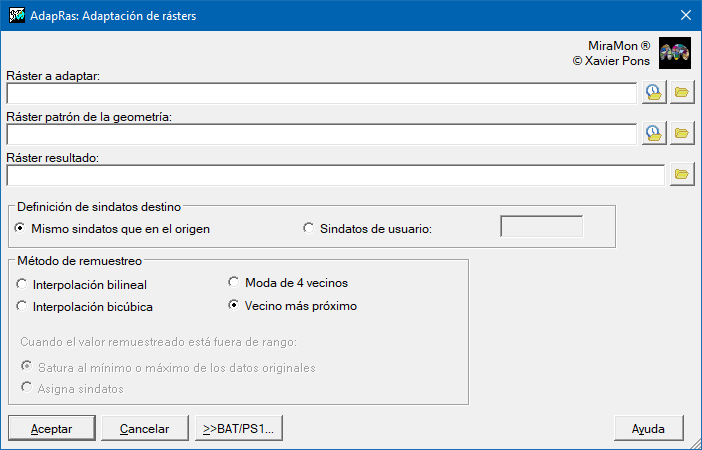
 Adaptación de un ráster a otro ámbito y lado de la celdaLa aplicación permite adaptar un ráster según el patrón geométrico de un segundo ráster, incluso cuando el ráster patrón tiene una envolvente más amplia que el ráster a adaptar. Para más información en relación al funcionamiento del programa, la sintaxis, etc, se puede consultar AdapRas: Adaptación de un ráster a otro ráster (ámbito y lado de celda).
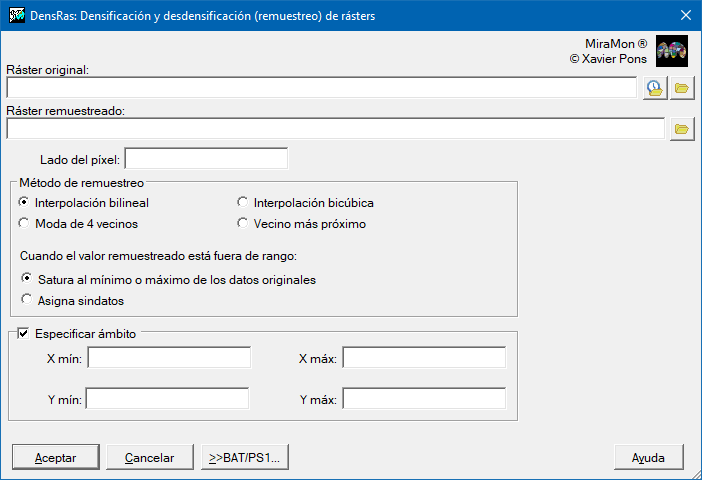
 Densificación y desdensificación de rástersLa aplicación permite cambiar el lado de la celda de un ráster (lo densifica o desdensifica, según el caso), sin exceder de la envolvente del ráster original, y permitiendo, si es necesario, un cambio de origen de malla. El procedimiento actúa mediante uno de los cuatro métodos de remuestreo siguientes: vecino más cercano, moda de 4 vecinos, interpolación bilineal o interpolación bicúbica. En estas dos últimas opciones (interpolación bilineal y interpolación bicúbica), cuando el valor resultado del remuestreo es un valor fuera del rango de valores del ráster original (inferior al valor mínimo o superior al valor máximo del ráster original), se permite que la persona usuaria seleccione si se desea saturar el valor remuestreado al valor mínimo del ráster original (o máximo según corresponda) o asignar sindatos. Por otro lado, el programa realiza un tratamiento cuidadoso del valor de los sindatos (no lo considera en el remuestreo: por ejemplo, si uno de los 4 vecinos en la posición de una celda en el nuevo ráster es un sindatos y el criterio es la moda, esta moda se calculará considerando sólo a los 3 vecinos con datos). Para más información en relación al funcionamiento del programa, la sintaxis, etc, se puede consultar DensRas: Densificación y desdensificación (remuestreo) de rásters.
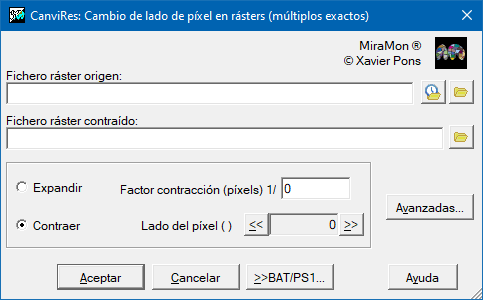
 Cambio de lado de píxel en rásters (múltiplos)La aplicación cambia el lado del píxel de un ráster sin cambiar el origen de la malla. El cambio de lado del píxel puede efectuarse por expansión o por contracción de los píxeles originales. Para más información en relación al funcionamiento del programa, la sintaxis, etc, se puede consultar CanviRes: Cambio de lado de píxel en rásters (múltiplos exactos).
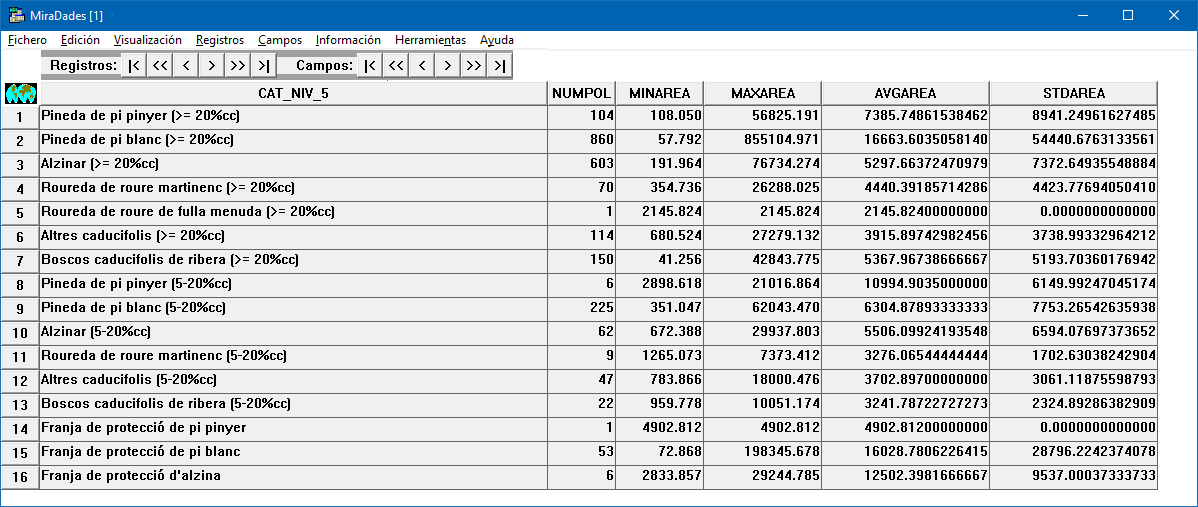
Bases de datos alfanuméricasEl apartado de organización espacial incluye un conjunto de aplicaciones que permiten realizar operaciones tales como la visualización y edición de tablas, la gestión y mantenimiento de los registros, la selección de subconjuntos de entidades vectoriales o el cálculo de estadísticas de campos y grupos de registros. Estas funcionalidades permiten analizar y procesar la información de forma estructurada, garantizando su coherencia y fiabilidad para diferentes ámbitos de aplicación. Visualización y edición de Tablas de Bases de DatosMiraDades es un visor de tablas de bases de datos y un editor de tablas DBF. Es una aplicación Windows que forma parte del desarrollo de MiraMon. La aplicación es fácil de usar porque utiliza una visualización similar a la de los visores de hojas de cálculo en las que las filas son los registros de las tablas y las columnas son los campos de la tabla. Con MiraDades se puede editar el contenido de la tabla, reestructurar campos o registros, ordenar la tabla, realizar un join físico y todas las operaciones básicas necesarias en un sistema de información geográfica. Para más información en relación al funcionamiento del programa, la sintaxis, etc, se puede consultar MiraDades: Visualización y edición de Tablas de Bases de Datos.
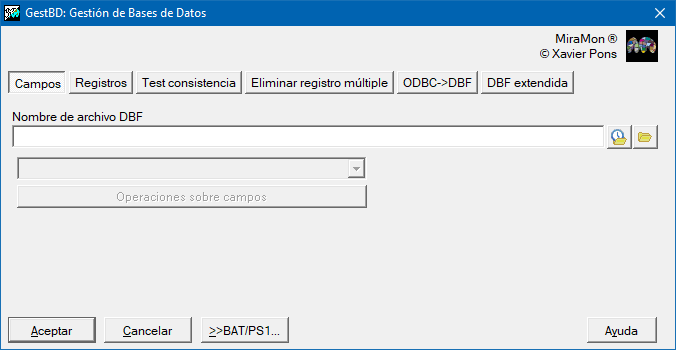
 Gestión y mantenimiento de Tablas de Bases de DatosEsta aplicación agrupa un conjunto de herramientas y procedimientos de edición, revisión, actualización, etc, de diferentes elementos (estructura de tablas, campos y registros) de bases de datos o tablas. Es especialmente indicada para automatizar algunos de los procedimientos que habitualmente se hacen de forma interactiva con el Gestor de Tablas MiraDades, pero también tiene operaciones particulares de esta aplicación. Para más información en relación al funcionamiento del programa, la sintaxis, etc, se puede consultar GestBD: Gestión y mantenimiento de Tablas de Bases de Datos.
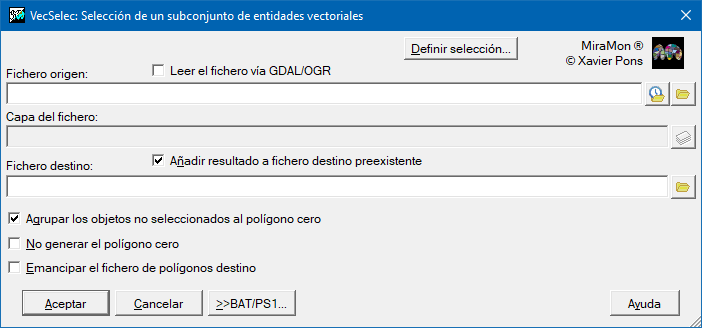
 Selección de un subconjunto de entidades vectorialesLa aplicación permite seleccionar un subconjunto de objetos gráficos de un fichero de puntos, arcos, nodos, polígonos o grupos de polígonos y los guarda sobre un fichero de puntos, arcos, puntos, polígonos o grupos de polígonos respectivamente. Para más información en relación al funcionamiento del programa, la sintaxis, etc, se puede consultar VecSelec. Selección de un subconjunto de objetos gráficos vectoriales.
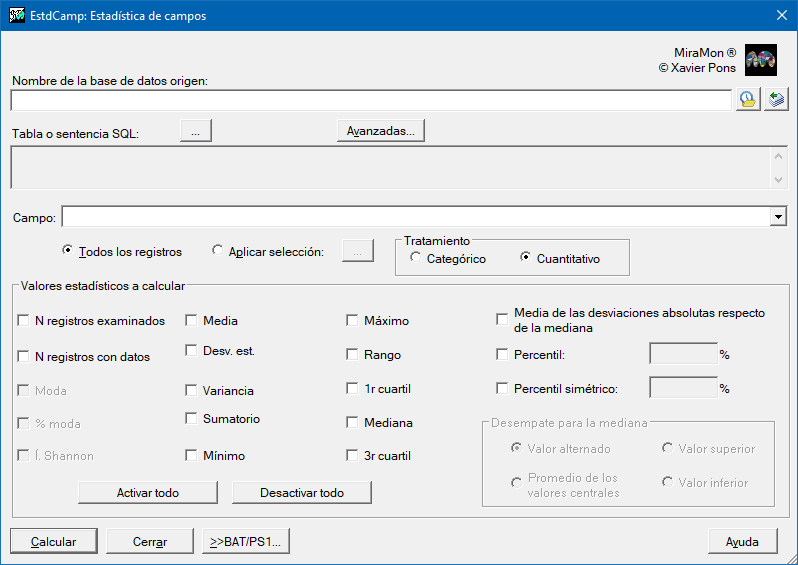
 Estadísticas de camposLa aplicación realiza cálculos estadísticos sobre un campo de una tabla. Ésta puede ser cualquier tabla física o consulta como las asociadas a una capa gráfica a partir de su correspondiente fichero REL, pero también puede ser una tabla DBF individual o una tabla o consulta SQL vía ODBC de una base de datos MDB, Oracle, etc. Para más información en relación al funcionamiento del programa, la sintaxis, etc, se puede consultar EstdCamp: Estadística de un campo de una tabla o consulta de una base de datos.
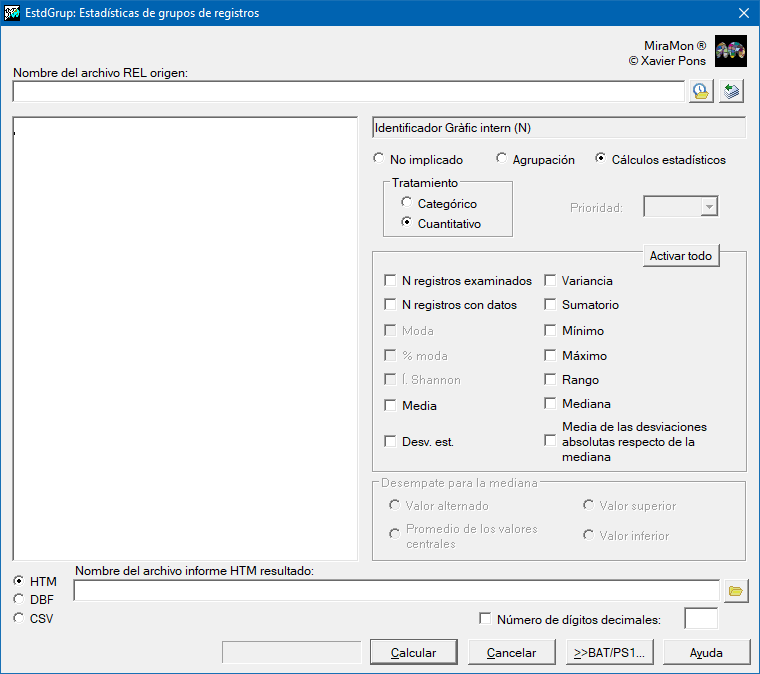
 Estadísticas de grupos de registrosEsta aplicación realiza cálculos estadísticos para uno o más campos de una base de datos (típicamente la relacionada con una capa vectorial estructurada), con la particularidad de que las variables estadísticas se calculan y clasifican según unas agrupaciones definidas por la persona usuaria. Para más información en relación al funcionamiento del programa, la sintaxis, etc, se puede consultar EstdGrup: Estadísticas de campos agrupando los registros en función de los valores presentes en otros campos.
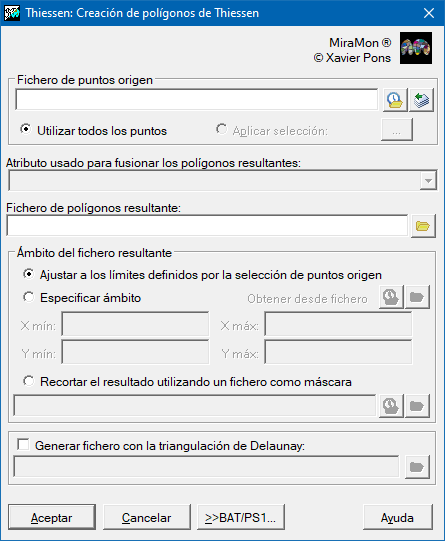
Interpolación y análisis del terrenoEl apartado de interpolación y análisis del terreno agrupa a las aplicaciones destinadas a modelizar, representar y estudiar las características físicas de una superficie a partir de datos geoespaciales. Estas operaciones permiten estimar valores en puntos desconocidos, analizar la morfología del relieve y generar productos derivados que faciliten la interpretación del medio. Generación de polígonos de ThiessenLa aplicación permite generar, a partir de una capa que contenga un conjunto de entidades vectoriales tipo punto, una capa de polígonos que contendrá los correspondientes polígonos de Thiessen. Los polígonos de Thiessen resultan de generar una partición del espacio en áreas de proximidad en torno a los puntos proporcionados, de modo que cada polígono resultante define la zona más próxima a cada uno de dichos puntos. De este modo, los polígonos de Thiessen son el método típicamente utilizado para interpolar datos categóricos recogidos en puntos de muestreo (para la interpolación de datos cuantitativos recogidos en puntos de muestreo, debe utilizarse la aplicación InterPNT: Interpolación a partir de puntos, lidar). Para más información en relación al funcionamiento del programa, la sintaxis, etc, se puede consultar Thiessen: Generación de polígonos de Thiessen.
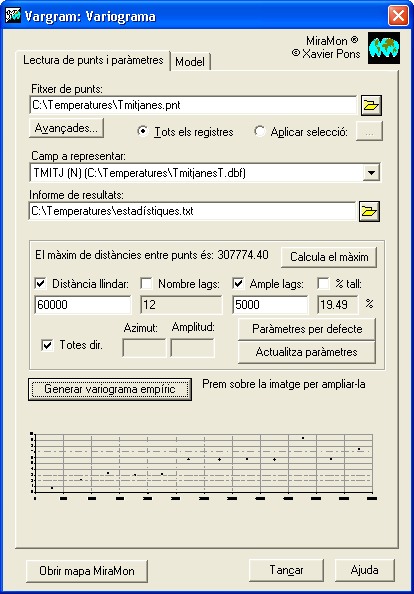
 Representación y modelización del variogramaLa aplicación permite presentar y modelizar el llamado semivariograma, patrón espacial que describe la correspondencia entre la semivariancia y la distancia. La semivariancia, mitad de la varianza, constituye una medida de la dispersión de la variable respecto a su valor esperado y se calcula como la suma de los cuadrados de las desviaciones respecto a la media. El semivariograma (o variograma de forma más general y conceptualmente equivalentes) permite analizar el comportamiento espacial de una propiedad o variable sobre la zona de estudio y su modelización constituye un elemento clave dentro del proceso de interpolación geoestadística (kriging). Para más información en relación al funcionamiento del programa, la sintaxis, etc, se puede consultar Vargram: Representación y modelización del variograma.
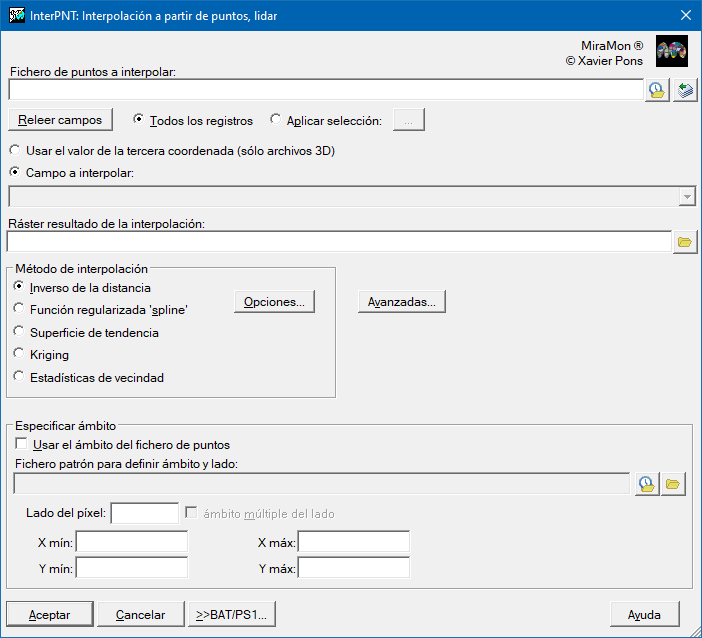
 Interpolación a partir de puntos, lidarEsta aplicación genera un ráster donde el valor de cada celda se obtiene a partir de la interpolación de los valores de un campo numérico de la base de datos de un fichero de puntos, o de la tercera coordenada en el caso de ficheros 3D (donde la Z puede ser topográfica, pero también puede ser otra variable, como temperatura, concentración de un contaminante, etc). Para más información en relación al funcionamiento del programa, la sintaxis, etc, se puede consultar InterPNT: Interpolación a partir de puntos, lidar.
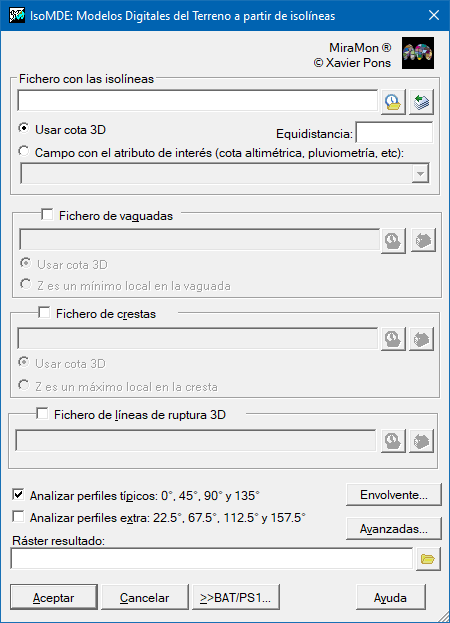
 Interpolación a partir de isolíneasLa aplicación permite generar Modelos Digitales del Terreno a partir de isolíneas de cualquier tipo, eventualmente enriquecidas con información adicional como líneas de vaguada, etc. Aunque el uso más típico de IsoMDE consiste en obtener un Modelo Digital de Elevaciones (MDE) que describa la topografía a partir de curvas de nivel convencionales, el programa permite generar cualquier superficie cuasi-continua a partir de cualquier tipo de isolínea. Por ejemplo puede utilizar IsoMDE para interpolar isotermas, isóbaras, isócronas, isóbatas, etc para obtener así, respectivamente, capas ráster cuasi-continuas de temperatura, presión, tiempos de acceso, batimetría, etc. Para más información en relación al funcionamiento del programa, la sintaxis, etc, se puede consultar IsoMDE: Generación de Modelos Digitales del Terreno a partir de isolíneas.
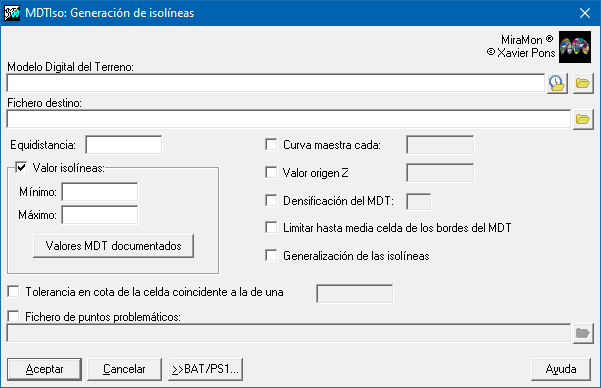
 Generación de isolíneas a partir de MDTLa aplicación permite generar isolíneas (también llamadas curvas de nivel [especialmente en topografía] e isopletas) a partir de un modelo digital del terreno (MDT) (por ejemplo elevación, pluviometría, evapotranspiración, contaminación, etc). El algoritmo trabaja, internamente, en dos fases:
Para más información en relación al funcionamiento del programa, la sintaxis, etc, se puede consultar MDTIso: Generación de isolíneas a partir de MDT.
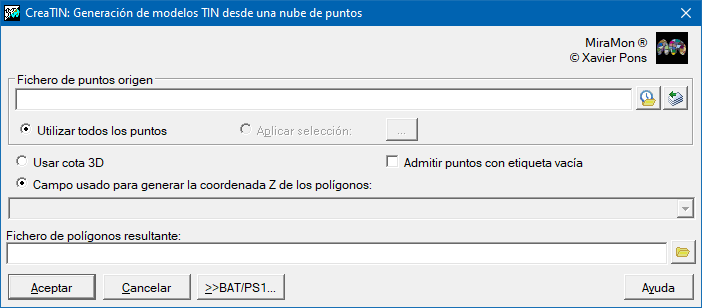
 Generación de modelos TINEsta aplicación permite generar una malla TIN (red irregular de triángulos, por triangulated irregular network en inglés) a partir de un fichero de puntos. Para más información en relación al funcionamiento del programa, la sintaxis, etc, se puede consultar CreaTIN: Generación de modelos TIN desde una nube de puntos.
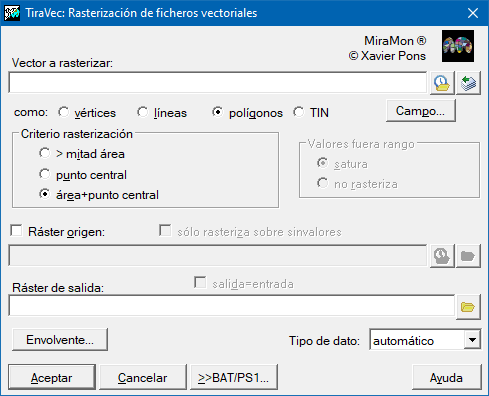
 Rasterización de TINLa aplicación permite tomar un fichero vectorial de puntos, líneas/arcos, polígonos o nodos (estructurado topológicamente o no) y lo rasteriza sobre un ráster preexistente o sobre uno nuevo. Aunque para facilitar el uso de la aplicación se soportan todos los formatos vectoriales de MiraMon, para el caso de polígonos se recomienda el uso de los formatos estructurados, ya que estos soportan agujeros interiores y no presentan superposiciones de polígonos (excepto los grupos no topológicos, que pueden presentarlas). Además, los formatos vectoriales estructurados permiten la vinculación con una base de datos, lo que permite un mejor control sobre los atributos a rasterizar y la generación automática de las categorías. Si se rasteriza un fichero no estructurado de polígonos cuando hay superposiciones, el valor del último polígono prevalece sobre los anteriores.
Para más información en relación al funcionamiento del programa, la sintaxis, etc, se puede consultar TiraVec: Rasterización de ficheros vectoriales.
 Densificación y desdensificación de MDTLa aplicación permite cambiar el lado de la celda de un ráster (lo densifica o desdensifica, según el caso), sin exceder de la envolvente del ráster original, y permitiendo, si es necesario, un cambio de origen de malla. El procedimiento actúa mediante uno de los cuatro métodos de remuestreo siguientes: vecino más cercano, moda de 4 vecinos, interpolación bilineal o interpolación bicúbica. En estas dos últimas opciones (interpolación bilineal y interpolación bicúbica), cuando el valor resultado del remuestreo es un valor fuera del rango de valores del ráster original (inferior al valor mínimo o superior al valor máximo del ráster original), se permite que la persona usuaria seleccione si se desea saturar el valor remuestreado al valor mínimo del ráster original (o máximo según corresponda) o asignar sindatos. Por otro lado, el programa realiza un tratamiento cuidadoso del valor de los sindatos (no lo considera en el remuestreo: por ejemplo, si uno de los 4 vecinos en la posición de una celda en el nuevo ráster es un sindatos y el criterio es la moda, esta moda se calculará considerando sólo a los 3 vecinos con datos). Para más información en relación al funcionamiento del programa, la sintaxis, etc, se puede consultar DensRas: Densificación y desdensificación (remuestreo) de rásters.
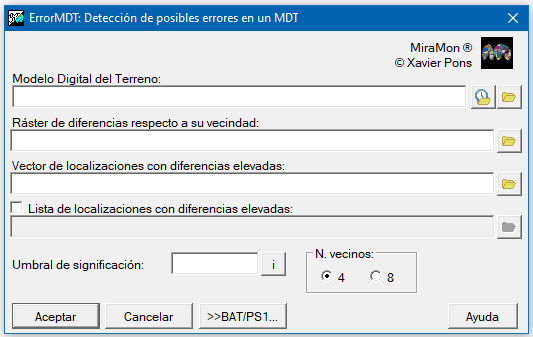
Detección de errores en un MDTEsta aplicación busca localizaciones en un Modelo Digital del Terreno (MDT) que contienen valores candidatos a ser considerados errores. El programa compara el valor de cada celda con el resultado de una interpolación local de sus 4 u 8 vecinos. Si esta diferencia es elevada, superior a la t de Student indicada, se marca como localización sospechosa de error. El programa genera un modelo con las diferencias en cada celda y un vector de puntos no estructurado (VEC) con las localizaciones con posibilidad de ser erróneas. También puede generar un informe, en forma de un fichero de texto, que recoge el listado de estos candidatos. El algoritmo de comprobación efectúa una simplificación sobre las columnas y filas extremas del ráster (columna 0, fila 0, última columna y última fila). Para más información en relación al funcionamiento del programa, la sintaxis, etc, se puede consultar ErrorMDT: Detección de errores en un MDT.
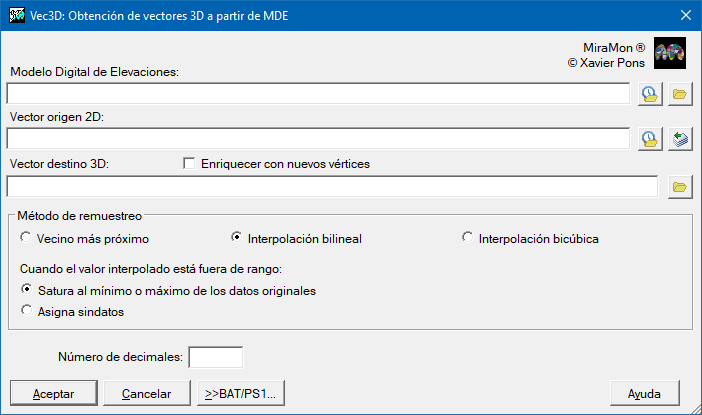
 Obtención de vectores 3D a partir de MDELa aplicación incorpora la tercera dimensión en ficheros vectoriales no estructurados (VEC) o en ficheros PNT o ARC a partir de un Modelo Digital de Elevaciones (MDE) de la misma zona. Los ficheros POL y NOD adquieren la tercera dimensión cuando los ficheros ARC vinculados son 3D, por lo que si se quiere convertir un fichero POL en 3D se debe ejecutar Vec3D sobre el fichero ARC correspondiente (ubicado en el mismo directorio que el fichero POL). Para más información en relación al funcionamiento del programa, la sintaxis, etc, se puede consultar Vec3D: Obtención de vectores 3D a partir de MDE.
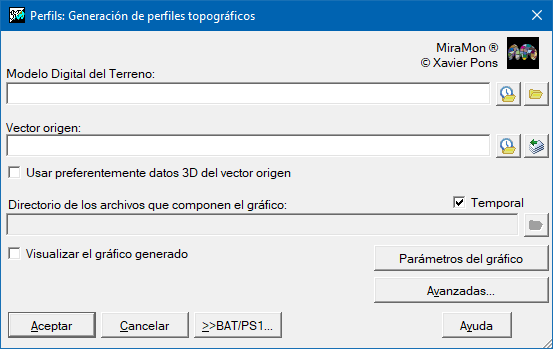
 Generación de perfiles topográficosEsta aplicación genera perfiles topográficos correspondientes a un determinado itinerario (representado por un fichero ARC con las restricciones que se especifican más abajo) a través de un Modelo Digital de Elevaciones (MDE). Se genera automáticamente un gráfico en formato MMM con los diferentes elementos: el perfil en sí, ejes, etiquetas, malla, cajetines con títulos, etc, que el usuario posteriormente podrá editar y adaptar a sus preferencias. Para más información en relación al funcionamiento del programa, la sintaxis, etc, se puede consultar Perfils: Generación de perfiles topográficos.
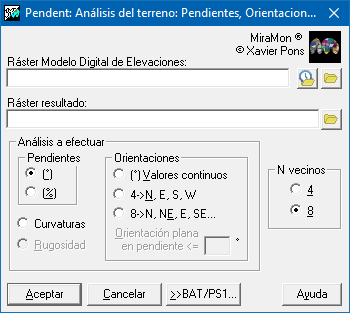
 Cálculo de pendientes, orientaciones, etcEsta aplicación calcula, a partir de un Modelo Digital de Elevaciones, diferentes Modelos Digitales (pendientes: MDP, orientaciones: MDO, etc) derivados de las elevaciones, los cuales describen y caracterizan el relieve. La aplicación puede proporcionar los siguientes Modelos Digitales:
Para más información en relación al funcionamiento del programa, la sintaxis, etc, se puede consultar Pendent: Análisis del terreno: Pendientes, Orientaciones, etc.
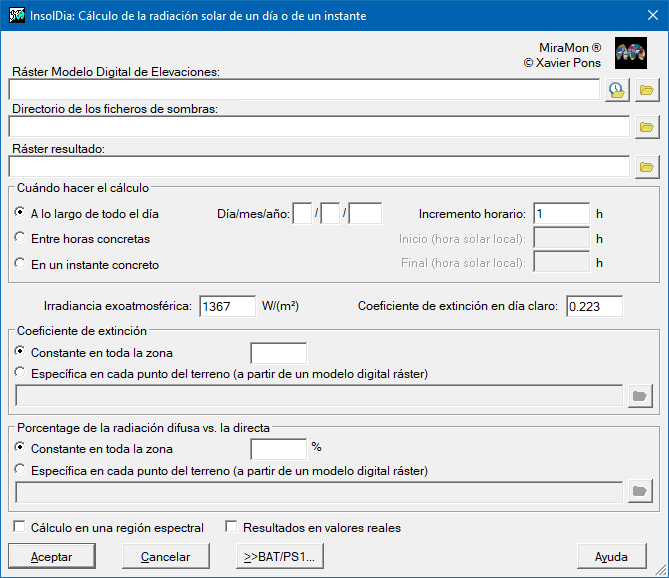
 Cálculo de radiación solarLa aplicación calcula la radiación solar incidente (en unidades de energía, no de potencia) en cada punto del terreno a lo largo de un determinado día del año. También permite realizar el cálculo en un intervalo de tiempo a lo largo del día (no todo el día) e instantáneo en un momento concreto del día. Para realizar estos cálculos utiliza un Modelo Digital de Elevaciones (MDE). Además de la irradiancia solar, la transmitancia atmosférica, los ángulos de incidencia, las sombras proyectadas, la distancia de la Tierra al Sol y otros parámetros que se especifican más adelante, la aplicación tiene en cuenta la posición del Sol en intervalos temporales definidos por la persona usuaria (cada hora, por ejemplo, excepto en el caso instantáneo, en el que el intervalo no se utiliza). Para más información en relación al funcionamiento del programa, la sintaxis, etc, se puede consultar InsolDia: Cálculo de la radiación solar de un día o de un instante.
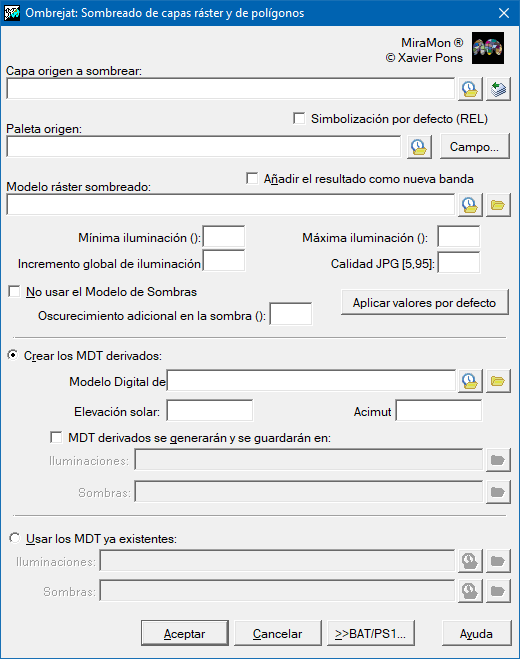
 Generación de mapas sombreadosEsta aplicación permite obtener una imagen sombreada (con degradación de luz) en función del relieve y de la posición del Sol. La localización del Sol queda determinada por los ángulos (en grados) de elevación respecto al horizonte y de acimut respecto al Norte en sentido horario (0º indica el Norte). Se debe especificar estos ángulos cuando haya que generar los modelos derivados del Modelo Digital de Elevaciones (MDE). Estos modelos derivados son el Modelo Digital de Iluminaciones, que calcula el coseno del ángulo de incidencia, y el Modelo Digital de Sombras, que determina el ángulo de elevación a partir del cual cada punto del terreno ya recibe luz directa del Sol. Estos modelos pueden precalcularse con las correspondientes aplicaciones: Illum y Ombra. En cualquier caso, la aplicación puede generar los modelos derivados necesarios, de forma temporal y borrándolos al final, o guardándolos para posteriores usos, a partir del MDE. Hay que tener en cuenta que el cálculo del Modelo de Sombras puede llegar a ser un proceso largo y necesitar elevados recursos de memoria, y por tanto, si se desea se puede no usar este modelo lo que dará lugar a un resultado aceptable, aunque de menor calidad que si se tiene en cuenta este factor. La aplicación presenta dos opciones:
Para más información en relación al funcionamiento del programa, la sintaxis, etc, se puede consultar Ombrejat: Sombreado de capas ráster y de polígonos.
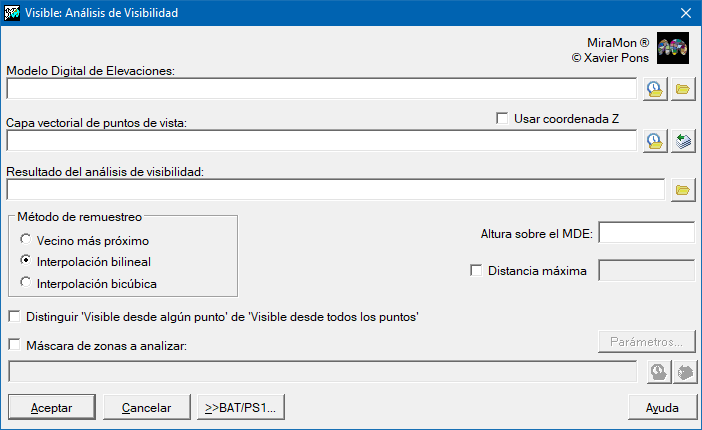
 Análisis de visibilidadLa aplicación permite determinar, a partir del Modelo Digital de Elevaciones (MDE), qué píxeles son visibles y cuales no desde un conjunto de observadores o puntos de vista. En esta versión, los observadores tienen que ser objetos de tipo punto en formato estructurado PNT; pueden ser 3D y por tanto conocida su altura (puede ser sobre el terreno, como en una torre), o 2D y entonces se determina su altura a partir del MDE proporcionado. El cálculo de esta altura, así como las alturas de los puntos que determinan los perfiles topográficos, se puede hacer por el vecino más próximo, interpolación bilineal o interpolación bicúbica. Sobre la altura del observador, 3D o calculada, puede añadirse una altura complementaria (igual para todos los puntos) que eleve a los observadores con el objetivo de obtener un mejor campo de visualización. Para más información en relación al funcionamiento del programa, la sintaxis, etc, se puede consultar Visible: Análisis de visibilidad.
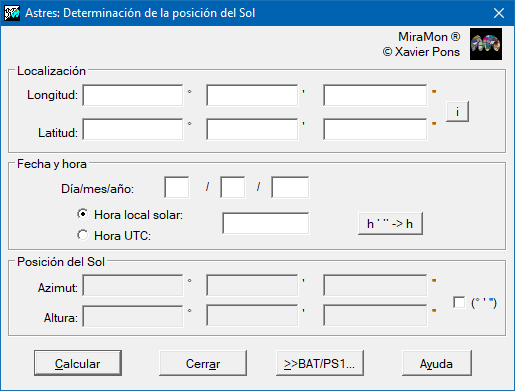
 Cálculo de la posición solarLa aplicación permite saber, dado un punto de la Tierra en coordenadas geográficas, un día del año y la hora solar local o UTC. Para más información en relación al funcionamiento del programa, la sintaxis, etc, se puede consultar Astres: Obtención del azimut y la altura del Sol en un lugar, en una fecha y hora de la Tierra.
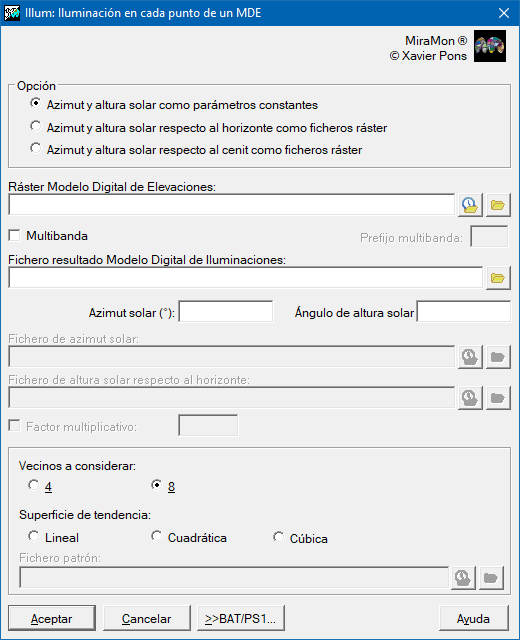
 Obtención del Modelo Digital de IluminacionesLa aplicación permite calcular, a partir de un Modelo Digital de Elevaciones (MDE), la iluminación que recibe cada punto del terreno cuando el Sol ocupa una cierta posición en la bóveda celeste. Esta posición puede darse:
Para más información en relación al funcionamiento del programa, la sintaxis, etc, se puede consultar Illum: Iluminación en cada punto de un MDE.
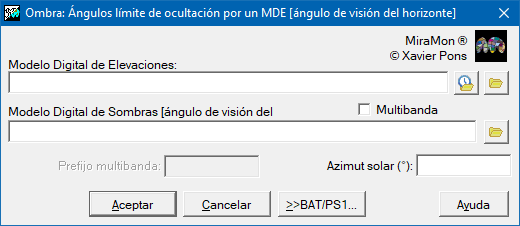
 Obtención del Modelo Digital de SombrasLa aplicación calcula, a partir de un Modelo Digital de Elevaciones (MDE), y un determinado azimut solar, el ángulo de elevación del Sol a partir del cual cada punto del terreno (celda del ráster) ya recibe luz directa del Sol (el punto ya no está a la sombra de otro punto en aquella dirección de azimut). Este programa también resuelve el llamado "problema del horizonte", es decir, determina, para un punto concreto y en una dirección (azimut) determinada, cuál es el ángulo de elevación a partir del cual desde el punto se ve el cielo. Para más información en relación al funcionamiento del programa, la sintaxis, etc, se puede consultar Ombra: Cálculo de los ángulos límite que causan sombras proyectadas en un MDE.
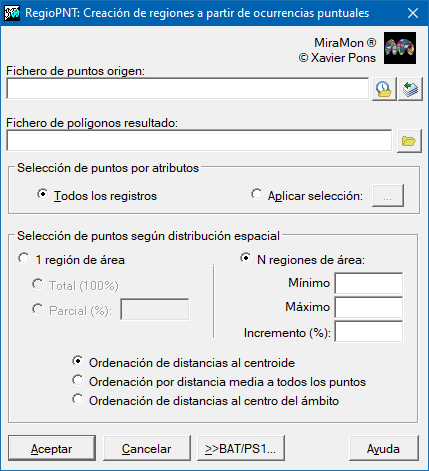
 Regiones a partir de ocurrencias puntualesEsta aplicación genera una capa vectorial de polígonos a partir de la agrupación temática y espacial de puntos. Típicamente se usa en la determinación de regiones de actividad, influencia, presencia, etc de una determinada especie o variable, habitualmente booleana (0 o 1), a partir de datos captados en localizaciones puntuales.
Para más información en relación al funcionamiento del programa, la sintaxis, etc, se puede consultar RegioPNT: Creación de regiones a partir de ocurrencias puntuales.
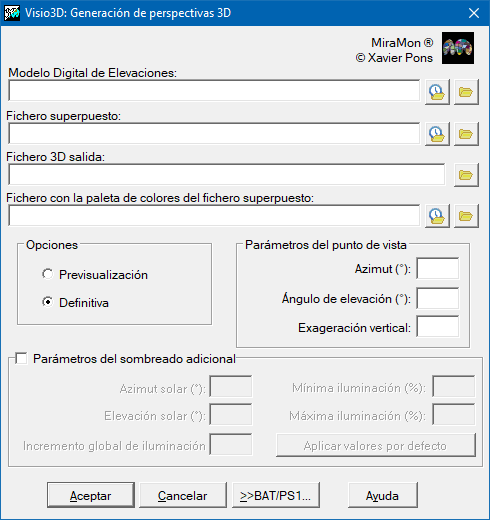
 Generación de perspectivas 3DLa aplicación permite generar una perspectiva 3D a partir del modelo digital de elevaciones de cualquier imagen: temática, ortofotografía o cualquier modelo continuo como el propio MDE. Existen dos modos de ejecución: Previsualización y Definitiva. El modo de previsualización es más rápido que el definitivo y se recomienda para buscar los parámetros geométricos más próximos a la representación que se desea conseguir. Con la elección de este modo, no es posible activar la opción de sombreado. El modo definitivo es más lento pero genera una representación tridimensional de mayor calidad. Para más información en relación al funcionamiento del programa, la sintaxis, etc, se puede consultar Visio3D: Generación de perspectivas 3D a partir de un ráster y su MDE.
Análisis de distancias y rutasEl apartado de análisis de distancias y rutas agrupa las aplicaciones destinadas a evaluar y optimizar los desplazamientos en el espacio geográfico, permitiendo calcular recorridos óptimos, delimitar áreas de influencia e identificar caminos de menor coste según varios criterios. Estas funcionalidades son esenciales en ámbitos como el transporte, la logística, la planificación territorial o la gestión de servicios.
Generación de buffers y mapas de distanciasLa aplicación permite tanto generar mapas de distancias continuas (resultado ráster) como áreas de influencia (buffers) a una cierta distancia de las entidades diana (resultado ráster o vectorial):
Para más información en relación al funcionamiento del programa, la sintaxis, etc, se puede consultar BufDist: Generación de áreas de influencia (buffers) y mapas de distancias.
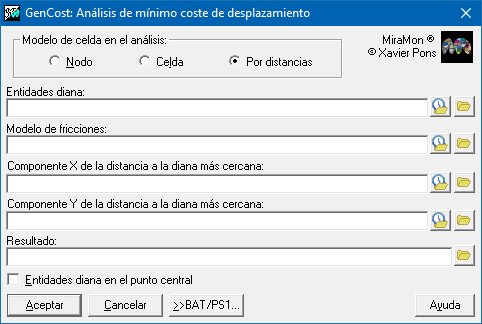
Análisis del mínimo coste de desplazamientoLa aplicación crea un ráster de costes a partir de un modelo de fricciones (resistencia al paso) y de un ráster de entidades diana a las que se pretende llegar. Para más información en relación al funcionamiento del programa, la sintaxis, etc, se puede consultar GenCost: Análisis de mínimo coste de desplazamiento sobre un modelo de fricción.
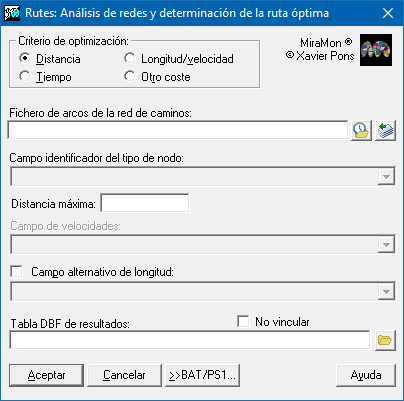
 Análisis de redes (rutas)La aplicación determina las rutas óptimas entre un conjunto de localizaciones origen y un conjunto de posibles localizaciones destino. La ruta óptima entre un par de localizaciones origen-destino será aquella que minimice el desplazamiento para ir del origen al destino, ya sea en tiempo, distancia o por un campo numérico definido por la persona usuariaria que represente cualquier otra variable que pondere el coste del desplazamiento. Para más información en relación al funcionamiento del programa, la sintaxis, etc, se puede consultar Rutes: Análisis de redes y determinación de la ruta óptima.
Modelización y otros análisisEl apartado de modelización y otros análisis agrupa las aplicaciones que permiten realizar operaciones orientadas a explorar relaciones entre variables, realizar modelización predictiva y el análisis espacial avanzado destinado a extraer patrones espaciales a partir de datos geográficos y ambientales, siendo clave en proyectos de investigación, gestión de recursos naturales, planificación territorial o conservación del medio ambiente.
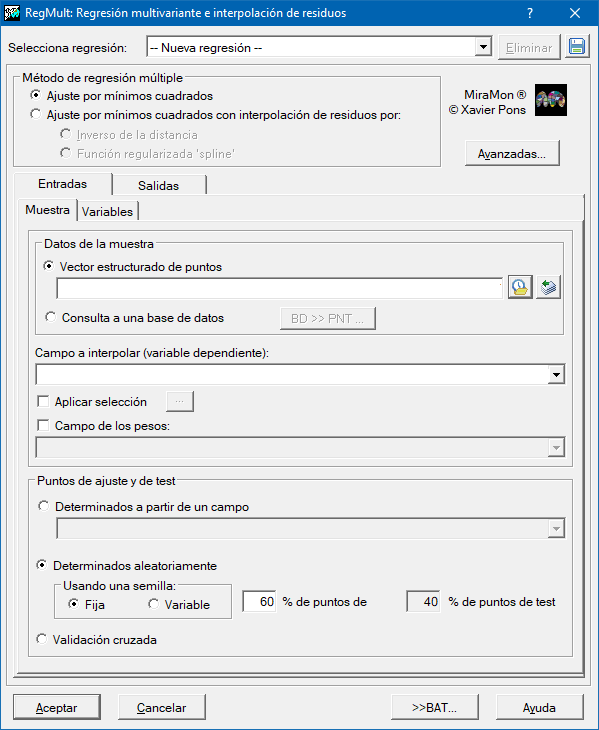
Regresión multivarianteLa aplicación permite construir un modelo predictivo de una variable espacial Y en función de otras variables espaciales independientes (xn). Para más información en relación al funcionamiento del programa, la sintaxis, etc, se puede consultar RegMult: Regresión multivariante e interpolación de residuos.
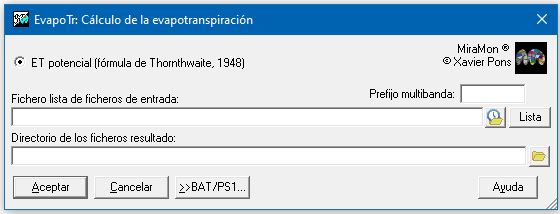
 Regresión logísticaLa aplicación permite generar un modelo explicativo y predictivo de una variable espacial dicotómica Y en función de n variables espaciales independientes Xn cuantitativas. La variable dependiente Y siempre será dicotómica y, por tanto, los valores numéricos que tomará serán 1 o 0 (presencia/ausencia, sí/no, éxito/fracaso...). El propósito del análisis es predecir la probabilidad de que la variable Y tome valor 1 en función de los valores de las variables explicativas, P(Y=1|X), y evaluar la relación o efecto de éstas sobre la variable dependiente. Para más información en relación al funcionamiento del programa, la sintaxis, etc, se puede consultar RegLog: Regresión logística.
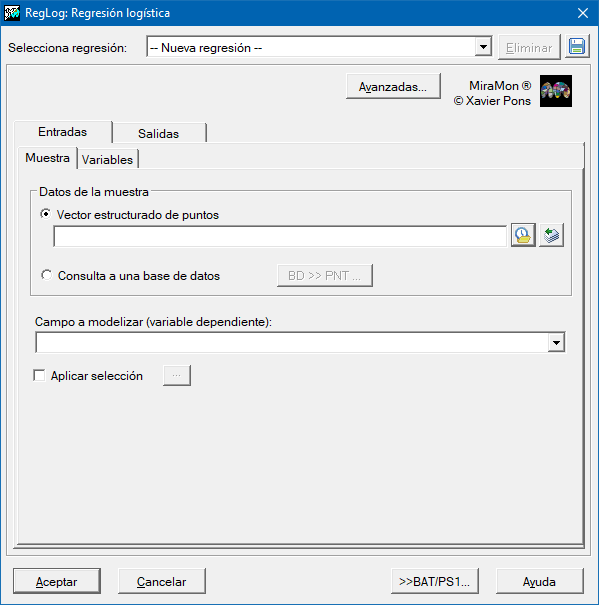 Ordenación de los valores de las celdas de un rásterLa aplicación permite generar un ráster de índices según el orden (ascendente o descendente) que corresponde a los valores del ráster origen a ordenar. El uso más habitual de esta aplicación es en la modelización multicriterio. Para más información en relación al funcionamiento del programa, la sintaxis, etc, se puede consultar OrdreRas: Ordenación de los valores de las celdas de un ráster.
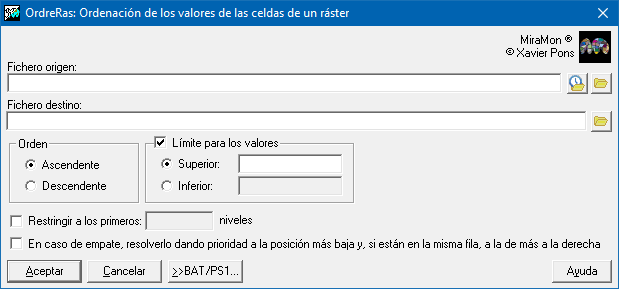 Análisis de autocorrelación espacial (Moran)Esta aplicación permite cuantificar el grado de autocorrelación espacial de una variable en un fichero ráster mediante el cálculo de un indicador, en este caso el índice I(i) de Moran. La autocorrelación espacial es una propiedad presente en la distribución espacial de una variable si los valores en cualquier localización están influenciados por valores de localizaciones cercanas. Para más información en relación al funcionamiento del programa, la sintaxis, etc, se puede consultar AutoCor: Análisis de autocorrelación espacial (Moran).
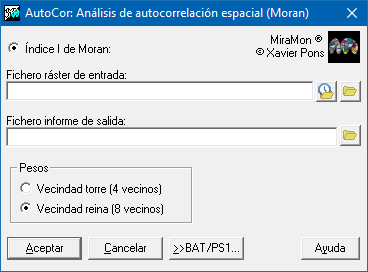 Cálculo de la evapotranspiraciónLa aplicación permite cálculo de la evapotranspiración. La única opción disponible es el cálculo de la evapotranspiración potencial con la fórmula de Thornthwaite 1948. Para más información en relación al funcionamiento del programa, la sintaxis, etc, se puede consultar EvapoTr: Cálculo de la evapotranspiración.
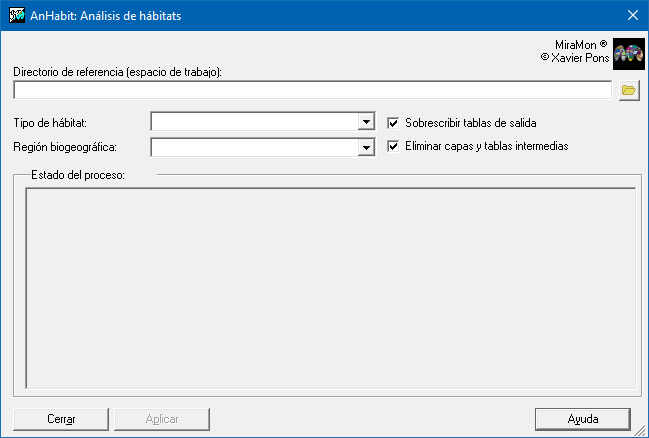
 Análisis de hábitatsLa aplicación permite analizar capas de hábitats en una región biogeográfica y determinar el nivel de representación (en tanto por ciento) de una selección de estos hábitats en un conjunto de zonas de interés diferenciadas por un código (áreas de interés). Para más información en relación al funcionamiento del programa, la sintaxis, etc, se puede consultar AnHabit: Análisis de hábitats.
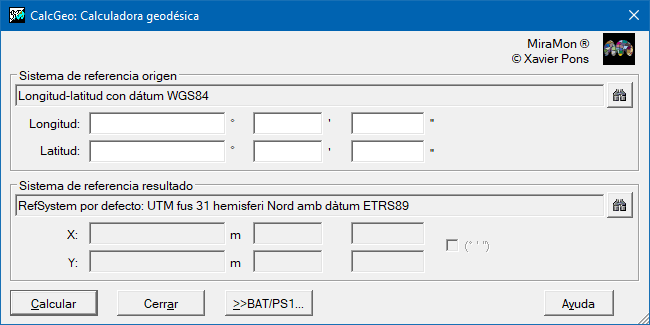
GeometríaEl apartado de geometría agrupa las aplicaciones destinadas a gestionar, transformar y corregir la información espacial para garantizar su precisión y coherencia en el ámbito geográfico. Estas operaciones son esenciales para preparar datos que posteriormente se utilizarán en análisis, mapas o procesos de modelización, asegurando que los resultados sean fiables y compatibles con distintos sistemas de referencia. Calculadora geodésicaLa aplicación permite convertir las coordenadas de un punto en un determinado sistema de referencia a las coordenadas en otro sistema de referencia. Para más información en relación al funcionamiento del programa, la sintaxis, etc, se puede consultar CalcGeo: Calculadora geodésica.
 Cambio de Sistema de Referencia Geográfica (proyección, dátum, etc)La aplicación permite el paso de un sistema de proyección a otro, así como el cambio de sistema de referencia actuando sobre los parámetros de la proyección, el datum, el elipsoide, etc. Es posible cambiar de sistema de referencia de ficheros ráster (IMG), vectores no estructurados (VEC) y vectores estructurados de puntos (PNT), de arcos (ARC) y de polígonos (POL). Para transformar ficheros de nodos (NOD) es necesario transformar el fichero de arcos asociado.
Para más información en relación al funcionamiento del programa, la sintaxis, etc, se puede consultar CanviPrj: Cambio de Sistema de Referencia Geográfica (proyección, dátum, etc).
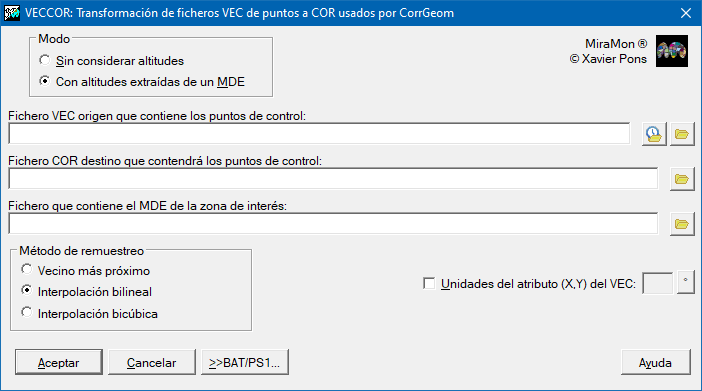
 Conversión de VEC a puntos de control (COR)La aplicación permite la transformación de ficheros VEC de puntos a formato de trabajo de la aplicación CorrGeom la cual permite transformar ficheros procedentes de prácticamente cualquier escáner (formatos BMP, TIFF, JPG, etc) a formato IMG o JPG (si no lo eran en origen). Para más información en relación al funcionamiento del programa, la sintaxis, etc, se puede consultar VECCOR: Transformación de ficheros VEC de puntos a COR usados por CorrGeom.
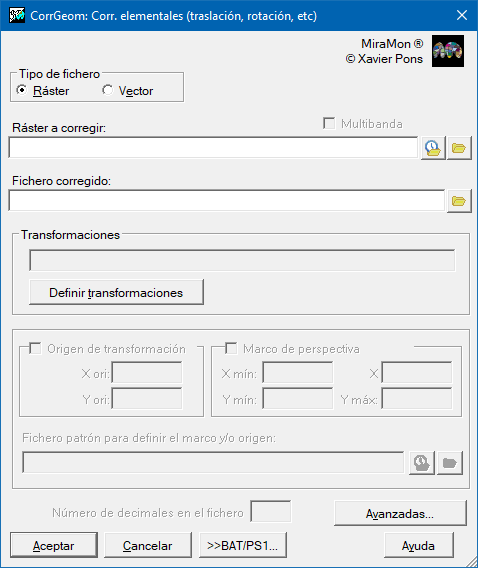
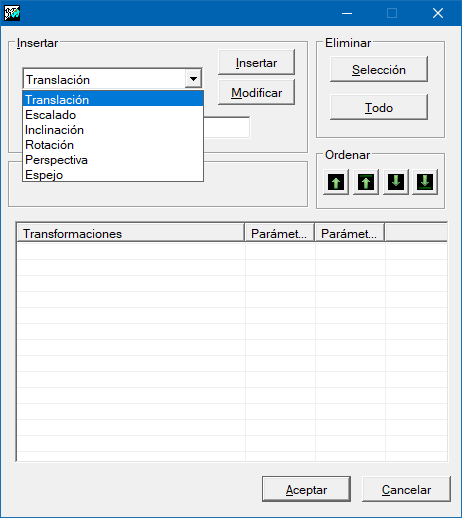
 Abrir fichero de puntos de control (COR)La aplicación permite abrir el fichero de puntos de control que permiten realizar la corrección geométrica con la aplicación CorrGeom. Correcciones elementales (traslación, rotación, etc)La aplicación permite aplicar transformaciones geométricas tanto a rásters como a vectores, indicando los parámetros de la transformación que son conocidos a priori. Las operaciones que se ofrecen son: traslaciones, escalados, inclinaciones, rotaciones, perspectivas y espejos. Para más información en relación al funcionamiento del programa, la sintaxis, etc, se puede consultar CorrGeom: Corrección geométrica de ficheros ráster y vectoriales.
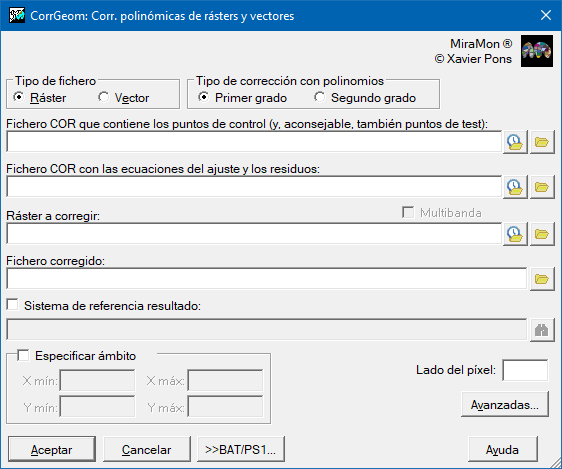
  Correcciones polinómicas de rásters y vectoresLa aplicación permite corregir geométricamente rásters (IMG y JPG: imágenes de satélite, fotografía aérea, mapas escaneados...) o capas vectoriales (VEC, PNT, ARC y sus derivados POL y NOD), eliminando deformaciones para adaptarlas correctamente un sistema de proyección cartográfica conocido, aplicando ajustes polinómicos, a partir de n puntos de control de los cuales se conoce:
Una vez en el sistema de proyección adecuado, las imágenes podrán ser superpuestas a otras imágenes y capas vectoriales en el mismo sistema de proyección. Para más información en relación al funcionamiento del programa, la sintaxis, etc, se puede consultar CorrGeom: Corrección geométrica de ficheros ráster y vectoriales.
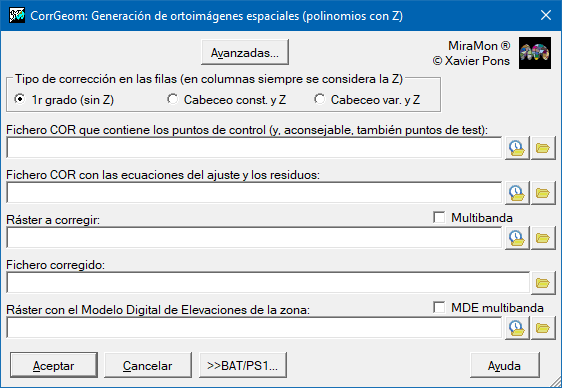
 Generación de ortoimágenes espacialesLa aplicación permite la corrección geométrica de fotografías aéreas o imágenes de satélite con el fin de eliminar las deformaciones producidas por la perspectiva de toma y por el relieve terrestre, obteniendo así una imagen ajustada a un sistema de proyección cartográfica conocido (p. ej. UTM). Para más información en relación al funcionamiento del programa, la sintaxis, etc, se puede consultar CorrGeom: Corrección geométrica de ficheros ráster y vectoriales.
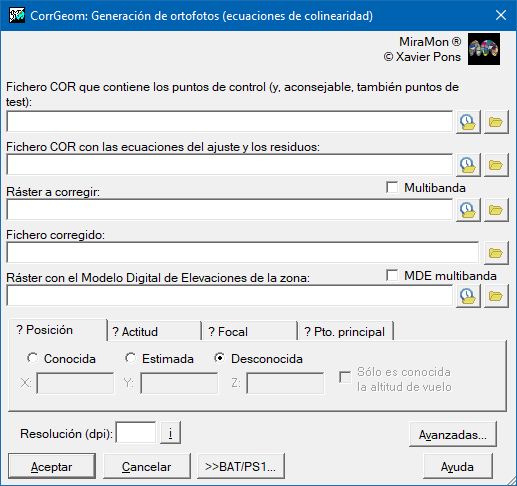
 Generación de ortofotosLa aplicación permite la generación de ortofotos, proceso muy similar al de la generación de ortoimágenes, pero aplicado específicamente a fotografías aéreas. El objetivo es transformar una fotografía tomada desde un avión (o dron) en una imagen cartográficamente exacta, corrigiendo las deformaciones provocadas por la perspectiva de la cámara y el relieve del terreno, de forma que cada punto de la foto quede situado en su posición real en el mapa. Para más información en relación al funcionamiento del programa, la sintaxis, etc, se puede consultar CorrGeom: Corrección geométrica de ficheros ráster y vectoriales.
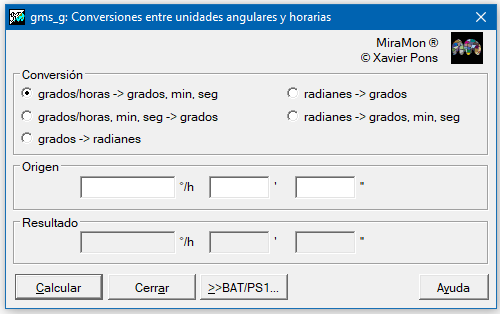
 Convertir Grados/Horas, Min, Seg a Grados/RadLa aplicación permite realizar conversiones entre magnitudes angulares:
así como entre magnitudes horarias:
Para más información en relación al funcionamiento del programa, la sintaxis, etc, se puede consultar gms_g: Conversiones entre unidades angulares y horarias.
Radiometría de imágenesEl apartado de radiometría de imágenes agrupa las aplicaciones destinadas a analizar y corregir las propiedades energéticas de las imágenes captadas por sensores ópticos o térmicos, con el objetivo de garantizar que los valores registrados reflejen de forma fiable las condiciones reales de la superficie terrestre. Este conjunto de funcionalidades permite desde la obtención de modelos de iluminación y sombras o el cálculo de la posición solar, hasta procesos más avanzados como la corrección radiométrica, el cálculo de emisividades y la estimación de la temperatura de la superficie. Además, incluye herramientas de conversión angular (grados/horas, minutos y segundos a grados decimales) que facilitan el tratamiento y la integración de datos en sistemas de información geográfica (SIG). Gracias a estas operaciones, es posible mejorar la calidad de las imágenes, obtener parámetros físicos fiables y favorecer análisis ambientales, climáticos y territoriales de gran precisión. Cálculo de la posición solarLa aplicación permite saber, dado un punto de la Tierra en coordenadas geográficas, un día del año y la hora solar local o UTC, el azimut y la altura del Sol. Para más información en relación al funcionamiento del programa, la sintaxis, etc, se puede consultar Astres: Obtención del azimut y la altura del Sol en un lugar, en una fecha y hora de la Tierra.
Obtención del Modelo Digital de IluminacionesLa aplicación permite calcular, a partir de un Modelo Digital de Elevaciones (MDE), la iluminación que recibe cada punto del terreno cuando el Sol ocupa una cierta posición en la bóveda celeste. Esta posición puede darse:
Para más información en relación al funcionamiento del programa, la sintaxis, etc, se puede consultar Illum: Cálculo de la iluminación en cada puntode un Modelo Digital de Elevaciones.
Obtención del Modelo Digital de SombrasLa aplicación calcula, a partir de un Modelo Digital de Elevaciones (MDE), y un determinado azimut solar, el ángulo de elevación del Sol a partir del cual cada punto del terreno (celda del ráster) ya recibe luz directa del Sol (el punto ya no está a la sombra de otro punto en aquella dirección de azimut). Este programa también resuelve el llamado "problema del horizonte", es decir, determina, para un punto concreto y en una dirección (azimut) determinada, cuál es el ángulo de elevación a partir del cual desde el punto se ve el cielo. Para más información en relación al funcionamiento del programa, la sintaxis, etc, se puede consultar Ombra: Cálculo de los ángulos límite que causan sombras proyectadas en un MDE.
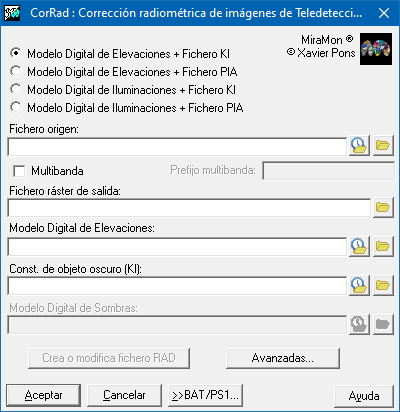
Corrección radiométricaLa aplicación permite corregir radiométricamente imágenes de teledetección captadas en las regiones espectrales visible e infrarrojo (no térmico). La corrección radiométrica permite reducir artefactos indeseados debidos a los efectos de la atmósfera o a la iluminación diferencial causada por la hora del día, el lugar de la Tierra o el relieve (zonas más o menos iluminadas, sombras, etc). El programa está directamente preparado para imágenes Landsat (MSS, TM, ETM+, OLI,...), SPOT (XS), Sentinel-2 (MSI), etc, y puede ser utilizado en prácticamente cualquier otro sensor espacial o aeroportado a través de ficheros de tipo RAD. Para más información en relación al funcionamiento del programa, la sintaxis, etc, se puede consultar CorRad: Corrección radiométrica de imágenes de Teledetección.
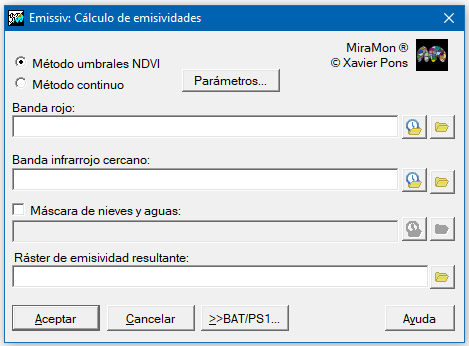
 Cálculo de emisividadesEsta aplicación sirve para calcular la emisividad a partir de una banda roja i una banda infrarroja. Se puede añadir una máscara para las zonas de agua y nieve asignando valor "1" a las zonas de agua y valor "2" a las de nieve. La banda roja, la banda infrarroja y la máscara (en el caso de que se añada) deben tener el mismo ámbito, resolución y sistema de referencia para el correcto funcionamiento de la aplicación. Se puede elegir entre uno de estos dos métodos:
Para más información en relación al funcionamiento del programa, la sintaxis, etc, se puede consultar Emissiv: Cálculo de emisividades.
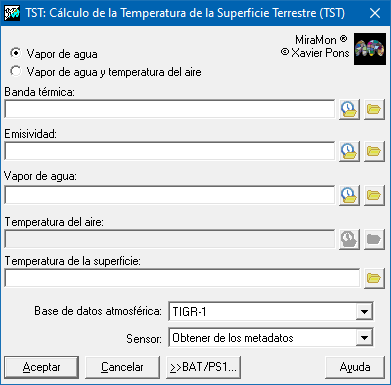
 Cálculo de la temperatura de la superficieLa aplicación permite calcular la temperatura de la superficie terrestre a partir de datos de emisividad, vapor de agua y una banda térmica. También permite agregar datos de temperatura del aire. Las dos opciones del programa son:
Para más información en relación al funcionamiento del programa, la sintaxis, etc, se puede consultar TST: Cálculo de la Temperatura de la Superficie Terrestre.
 Convertir Grados/Horas, Min, Seg a Grados/RadLa aplicación permite realizar conversiones entre magnitudes angulares:
así como entre magnitudes horarias:
Para más información en relación al funcionamiento del programa, la sintaxis, etc, se puede consultar gms_g: Conversiones entre unidades angulares y horarias.
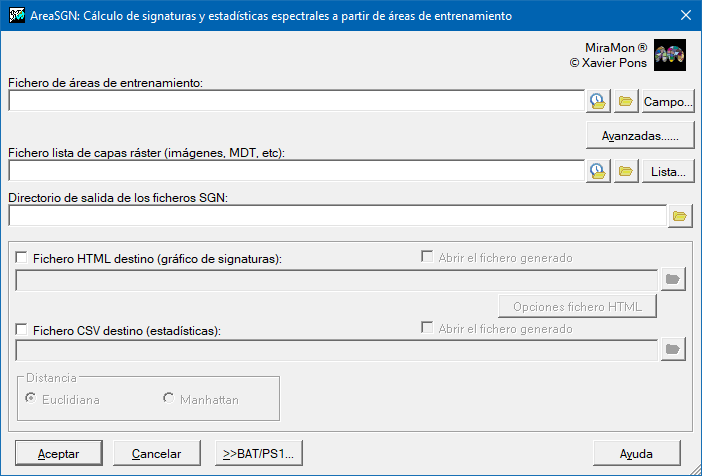
Clasificación de imágenesEl apartado Clasificación de imágenes engloba un conjunto de aplicaciones destinadas a identificar y asignar categorías a las diferentes áreas de una imagen a partir de sus características espectrales y estadísticas. Estas aplicaciones permiten desde la obtención de firmas y estadísticas espectrales, que describen el comportamiento de los datos, hasta métodos de clasificación como la no supervisada, supervisada o híbrida (mixta), que combinan ambos enfoques. También se incluyen algoritmos específicos como el clasificador por número de vecinos más cercanos (k-NN), así como herramientas para la evaluación de resultados, como la generación de matrices de confusión, y procedimientos de refinamiento como el filtro selectivo, que mejoran la precisión de las clasificaciones obtenidas. Cálculo de signaturas y estadísticas espectralesLa aplicación permite crear los ficheros de las signaturas espectrales SGN de todas las bandas espectrales de una imagen a partir de unas áreas de entrenamiento. Las áreas de entrenamiento pueden ser proporcionadas a través de un ráster categórico o bien a través de una capa de polígonos. El ráster categórico se puede obtener mediante los algoritmos de clasificación de aplicaciones tales como IsoMM, ClasSup o ClaskNN, o por rasterización de una capa de polígonos. Para más información en relación al funcionamiento del programa, la sintaxis, etc, se puede consultar AreaSGN: Creación de signaturas y estadísticas espectrales a partir de áreas de entrenamiento.
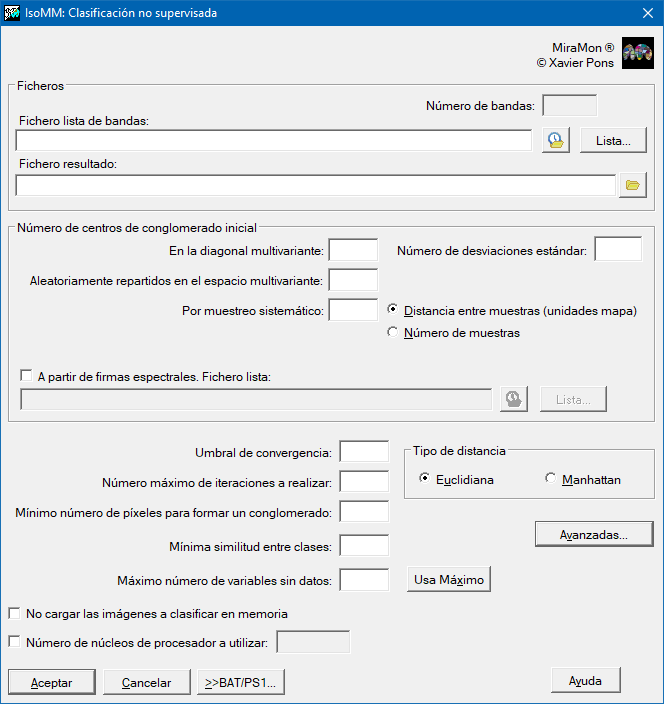
 Clasificación no supervisadaEsta aplicación realiza una clasificación no supervisada de una imagen inspirada en el método clásico IsoData de Duda y Hart: Duda, RO, PE Hart (1973) "Pattern Classification and Scene Analysis", John Wiley and Sons, New York, [cap. 6, "Unsupervised Learning and Clustering", pp. 226-227]. En la implementación del clasificador en MiraMon (IsoMM), la aplicación empieza por un cierto número de categorías (clusters o conglomerados) sugerido por la persona usuaria. Para más información en relación al funcionamiento del programa, la sintaxis, etc, se puede consultar IsoMM: Clasificación no supervisada.
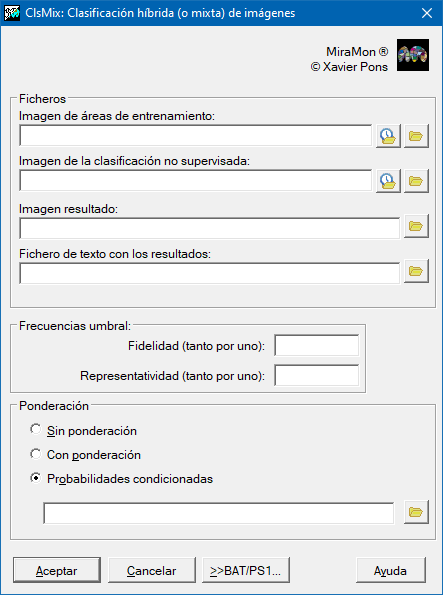
 Clasificación híbrida (mixta)La aplicación permite realizar una clasificación de imágenes de teledetección mediante la combinación de elementos de una clasificación supervisada (las áreas de entrenamiento) con elementos de una clasificación no supervisada (el resultado de ésta). Así, partiendo de una imagen donde hay diversas áreas de entrenamiento, y de una imagen producida mediante algún método de clasificación no supervisada se crea una nueva imagen clasificada. Como método de clasificación no supervisada se sugiere la aplicación IsoMM de MiraMon. Para más información en relación al funcionamiento del programa, la sintaxis, etc, se puede consultar ClsMix: Clasificación híbrida (o mixta) de imágenes.
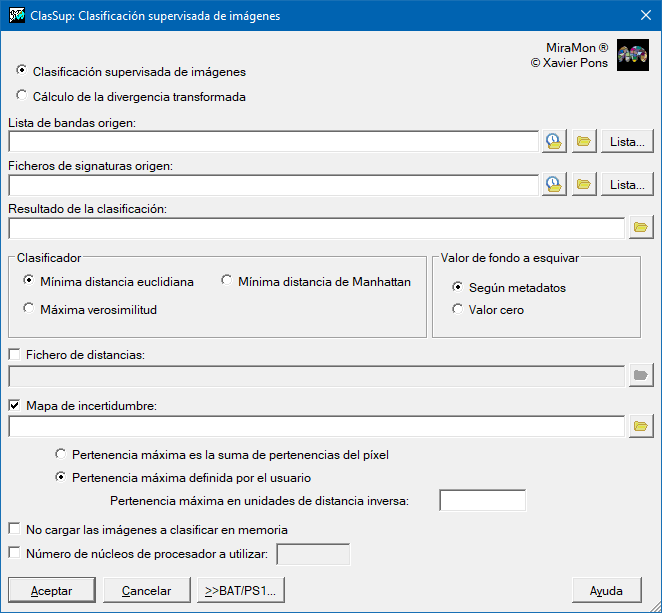
 Clasificación supervisadaLa aplicación permite clasificar una imagen de teledetección en base a clasificadores clásicos como: mínima distancia euclidiana, mínima distancia de Manhattan y máxima verosimilitud. Las signaturas que definen cada clase se leen de ficheros SGN previamente generados (por ejemplo con AreaSGN o IsoMM). También permite calcular la divergencia transformada (DT) para evaluar la separabilidad entre clases. El programa puede generar además un ráster con la distancia o probabilidad de pertenencia de cada píxel a la clase asignada, útil para valorar la fiabilidad de la clasificación. Se describen criterios de interpretación de estas distancias y consideraciones sobre la normalización de variables, el tiempo de ejecución (que varía según el clasificador) y el impacto del número de variables con datos carentes. Para más información en relación al funcionamiento del programa, la sintaxis, etc, se puede consultar ClasSup: Clasificación supervisada de imágenes.
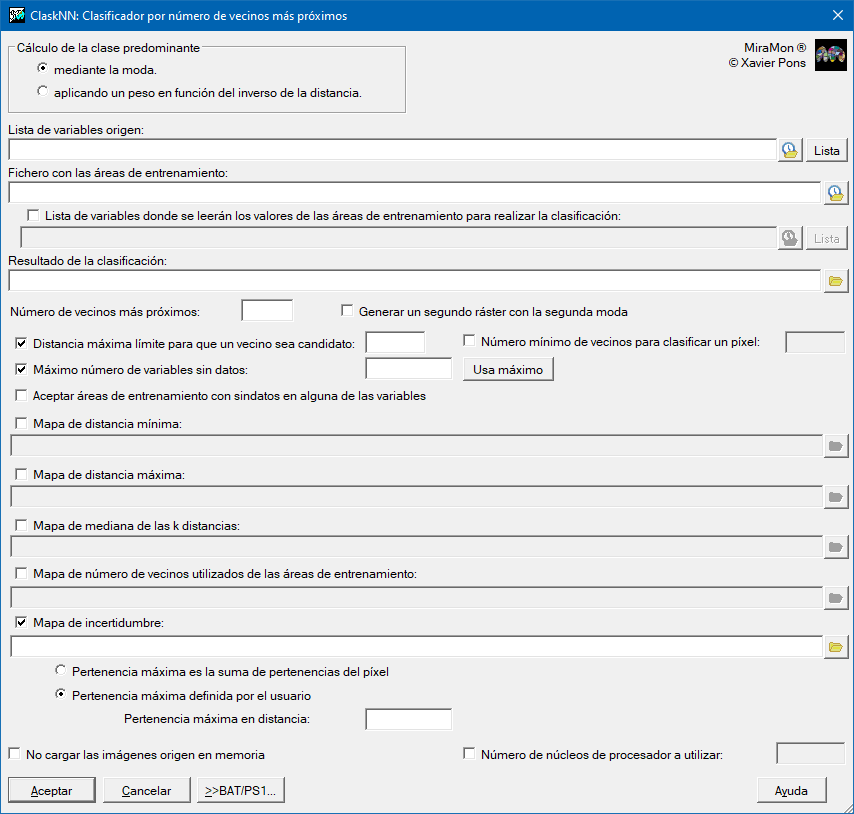
 Clasificador per número de vecinos más próximos (k-NN)La aplicación permite efectuar una clasificación supervisada de una imagen (monobanda o multibanda) utilizando el método k-NN. k-NN es el acrónimo de k (que hace referencia a un número preestablecido de píxeles entre los píxeles usados para definir las clases deseadas en el mapa categórico que se desea obtener) y NN (nearest neighbors, vecinos más próximos). El método asume que es plausible que los píxeles próximos entre sí en el espacio estadístico pertenezcan a la misma clase informacional. Para cada píxel de la imagen a clasificar, se calcula la distancia euclidiana (en el espacio estadístico de representación de las variables independientes) a cada píxel de las áreas de entrenamiento. Se eligen los k píxeles más próximos de entre los de las áreas de entrenamiento y la clase predominante de este grupo de k píxeles será la clase que se le asigna al píxel a clasificar. Para más información en relación al funcionamiento del programa, la sintaxis, etc, se puede consultar ClaskNN: Clasificador por número de vecinos más próximos.
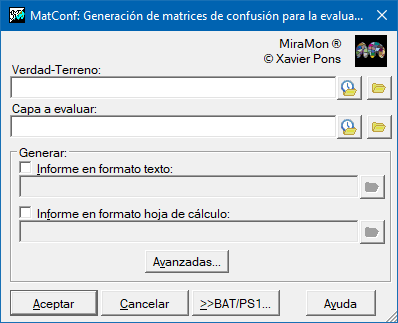
 Generación de matrices de confusiónLa aplicación construye la 'Matriz de confusión', una tabla bidimensional de comparación de los datos de la imagen clasificada con los datos de referencia o verdad-terreno. El formato de salida puede ser un fichero de texto o un fichero en formato de hoja de cálculo (CSV). Para más información en relación al funcionamiento del programa, la sintaxis, etc, se puede consultar MatConf: Generación de matrices de confusión para la evaluación de cartografía temática.
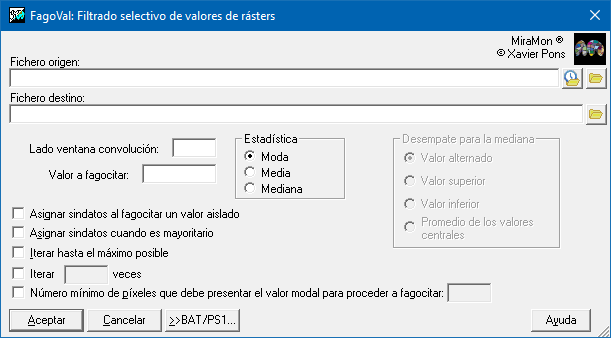
 Filtro selectivoEsta aplicación toma un ráster y substituye todas las celdas (píxeles) de valor igual a un valor indicado por la persona usuaria (valor a fagocitar), por el valor mayoritario (moda) en el entorno de la celda o por la media de estos valores vecinos. El entorno queda definido por la ventana de convolución, cuadrada y de lado impar en número de píxeles. El fichero a fagocitar es un ráster en cualquier formato (byte, short integer, unsigned integer o real), comprimido o descomprimido, y el resultado estará en el mismo formato. Para más información en relación al funcionamiento del programa, la sintaxis, etc, se puede consultar FagoVal: Filtrado selectivo de valores de rásters.
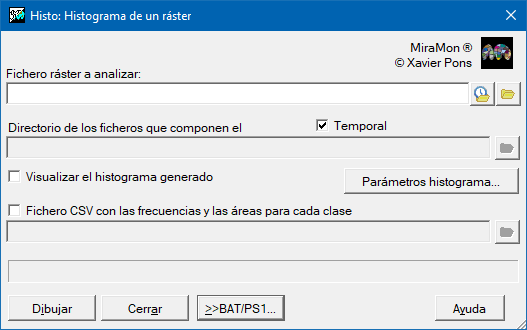
Procesamiento de imágenesEl apartado de procesamiento de imágenes ofrece un amplio abanico de herramientas para analizar, transformar y extraer información relevante a partir de datos ráster. Este conjunto de programas abarca desde funciones básicas como la creación de histogramas, la dilatación de píxeles y la selección de subconjuntos de celdas, hasta procedimientos de análisis estadístico como el cálculo de estadísticas de rásters, la correlación de imágenes o el análisis de autocorrelación espacial (Moran). También incorpora técnicas de transformación y mejora de la información espectral, como las transformaciones de espacio de color (24-X8, HSI), el análisis de componentes principales, la transformación tasseled-cap y la optimización de histogramas a nivel global o local. Además, permite aplicar filtros (incluidos los selectivos), generar matrices de confusión para evaluar resultados y calcular indicadores específicos como los índices de vegetación, nieve o agua, los índices de sequía SPI y SPEI o el Índice de Conectividad Terrestre, facilitando así un análisis ambiental y territorial más completo y preciso. HistogramaLa aplicación permite Esta aplicación genera un histograma de frecuencias de un ráster en formato IMG, visualizarlo en pantalla y guardar el resultado obtenido en un fichero CSV con las frecuencias y las áreas para cada clase para poder efectuar, si se desea, un análisis más profundo en una hoja de cálculo.
Para más información en relación al funcionamiento del programa, la sintaxis, etc, se puede consultar Histo: Histograma de un ráster.
 Dilatación de píxeles en rástersLa aplicación permite tomar un valor de un pixel de una imagen ráster y replicarlo en su entorno geométrico inmediato. La dilatación también puede servir como una aproximación a un buffer direccional o radial de tamaño un píxel (o un píxel por raíz cuadrada de 2 en el caso de dilatación sobre todos los vecinos), a aplicar alrededor de manchas ráster o de elementos lineales rasterizados. Para más información en relación al funcionamiento del programa, la sintaxis, etc, se puede consultar Dilata: Dilatación de píxeles con cierto valor en ficheros ráster.
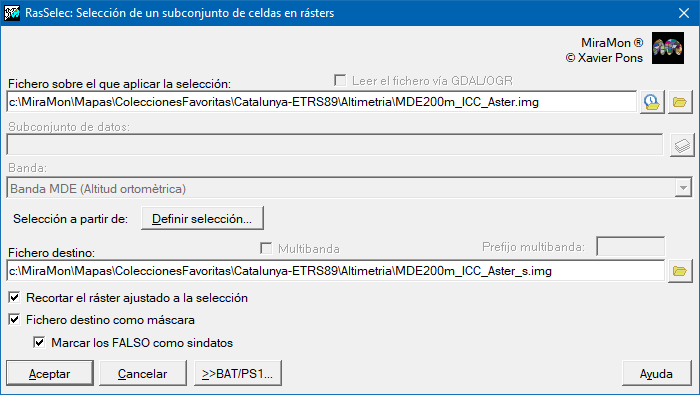
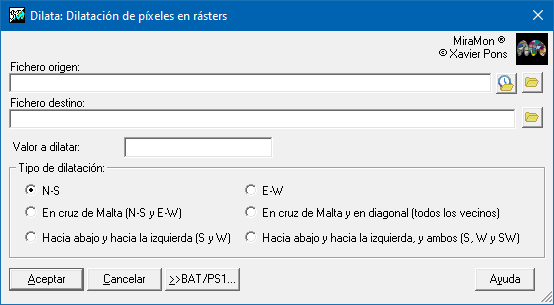 Selección de un subconjunto de celdas en rástersLa aplicación permite seleccionar un subconjunto de celdas de un ráster monobanda o multibanda, a partir del formato IMG o mediante la lectura del fichero a través de las librerías GDAL/OGR. Para más información en relación al funcionamiento del programa, la sintaxis, etc, se puede consultar RasSelec: Selección de un subconjunto de celdas en rásters.
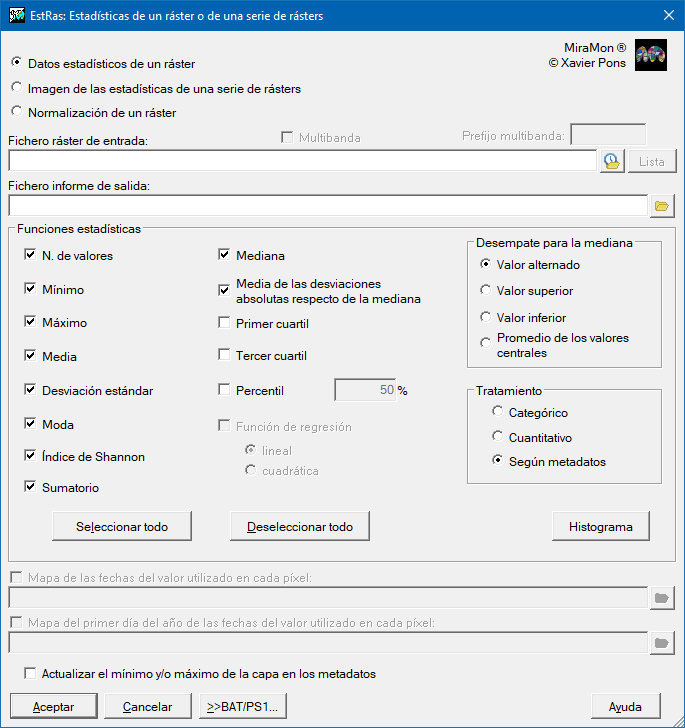
 Estadísticas de rástersLa aplicación permite calcular datos estadísticos de imágenes ráster en el que se puede elegir entre tres opciones:
Para más información en relación al funcionamiento del programa, la sintaxis, etc, se puede consultar EstRas: Estadísticas de un ráster o de una serie de rásters.
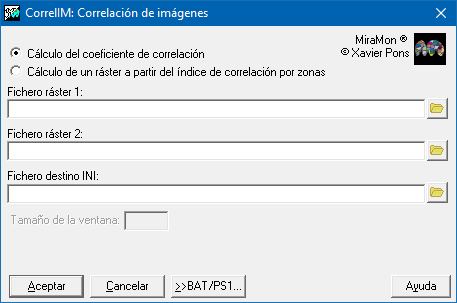
 Correlación de imágenesLa aplicación ajusta una recta de regresión entre los valores del primer ráster, que actúa como variable independiente, y el segundo ráster, que actúa como variable dependiente. Este ajuste da lugar al correspondiente coeficiente de correlación r (Spiegel 1991, 2ª edición, McGraw-Hill) y define la pendiente y el término independiente que caracterizan la correlación entre las dos variables. La aplicación puede hacer este cálculo de forma global o regionalizada. Para más información en relación al funcionamiento del programa, la sintaxis, etc, se puede consultar CorrelIM: Correlación de imágenes.
 Análisis de autocorrelación espacial (Moran)Esta aplicación permite cuantificar el grado de autocorrelación espacial de una variable en un fichero ráster mediante el cálculo de un indicador, en este caso el índice I(i) de Moran. La autocorrelación espacial es una propiedad presente en la distribución espacial de una variable si los valores en cualquier localización están influenciados por valores de localizaciones cercanas. Para más información en relación al funcionamiento del programa, la sintaxis, etc, se puede consultar AutoCor: Análisis de autocorrelación espacial (Moran).
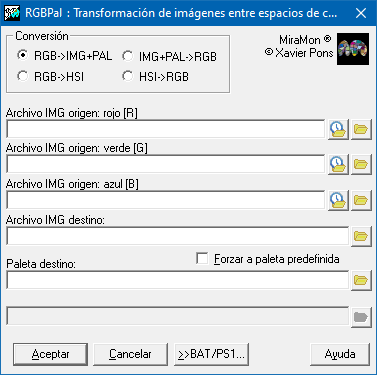
Transformaciones de espacio de color (24->8, HSI)La aplicación permite hacer transformaciones entre diferentes espacios de color. Por ejemplo puede transformar una imagen byte con paleta (codificación de color de 8 bits) a 3 imágenes byte separadas (canales R, G y B codificación de color de 24 bits). También puede convertir 3 imágenes byte que representan las bandas R, G y B a una imagen de 8 bits (byte) y una paleta optimizada, obtenida a partir del análisis de los colores más frecuentes y singulares presentes en las 3 imágenes originales; alternativamente, se puede generar la imagen de 8 bits usando una paleta predefinida. Para más información en relación al funcionamiento del programa, la sintaxis, etc, se puede consultar RGBPal: Transformación de imágenes entre espacios de colores.
 Índices de vegetación, nieve, agua, etcLa aplicación permite calcular fácilmente un conjunto predefinido de índices de vegetación y otros índices de interés en teledetección. Los índices son combinaciones de bandas espectrales que tienen como función realzar la contribución de ciertas componentes (típicamente la vegetación) observadas en la respuesta espectral de una superficie y atenuar la de otros factores como el suelo, las condiciones de iluminación o la atmósfera, los cuales pueden producir interferencias en la señal radiométrica. Para más información en relación al funcionamiento del programa, la sintaxis, etc, se puede consultar Indexs: Cálculo de índices de vegetación, nieve, agua, etc.
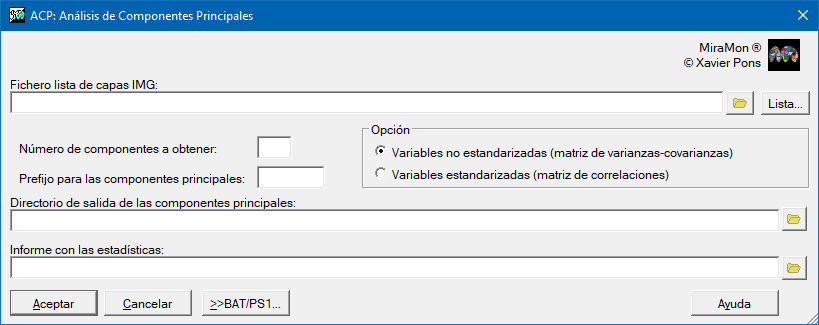
 Análisis de Componentes PrincipalesLa aplicación permite realizar un Análisis de Componentes Principales (ACP) sobre imágenes ráster (que se tratan como variables), basado en la matriz de varianzas - covarianzas o en la de correlaciones, mediante el cálculo de los correspondientes valores propios y vectores propios. Las opciones posibles son:
Para más información en relación al funcionamiento del programa, la sintaxis, etc, se puede consultar ACP: Análisis de Componentes Principales.
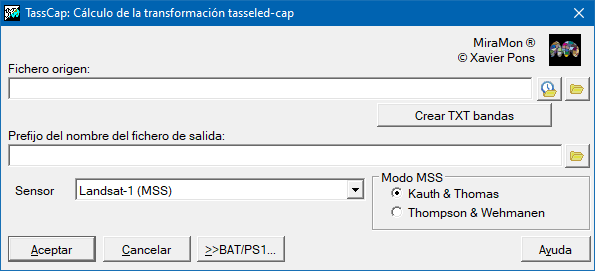
 Transformación tasseled-capLa aplicación permite obtener nuevas bandas por transformación lineal de las originales. Estas nuevas bandas obtenidas tienen un significado físico concreto: el SBI recoge los cambios en la reflectividad total de la escena; el GVI indica el contraste entre las bandas visibles e infrarrojo cercano, relacionado con la actividad de la vegetación; el YVI se relaciona con la cantidad de agua de la vegetación y del suelo, por lo que se le suele llamar también índice de humedad (wetness) o índice de madurez (maturity), ya que se ha hallado una clara relación entre este y la madurez de la cubierta vegetal (edad, densidad de la cobertura, etc.); finalmente, el NSI es sensitivo a la absorción de vapor de agua, aunque fundamentalmente contiene ruido. Para más información en relación al funcionamiento del programa, la sintaxis, etc, se puede consultar TassCap: Transformación tasseled-cap.
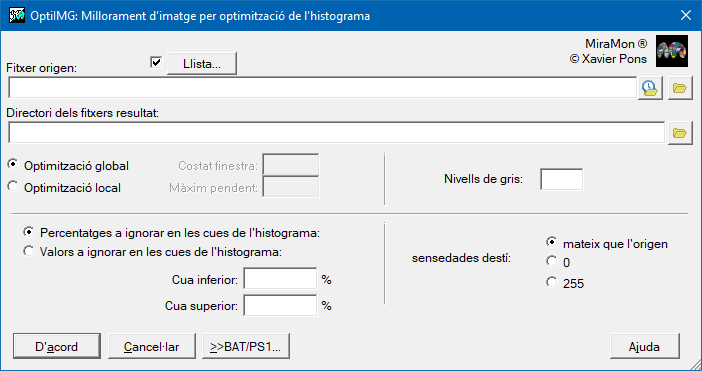
 Optimización de histograma (global, local)La aplicación permite realizar una mejora de las imágenes optimizando globalmente el histograma o localmente a partir de una ventana de tamaño definido por la persona usuaria. Esta segunda opción da resultados mucho más contrastados, aunque es más lenta.
Para más información en relación al funcionamiento del programa, la sintaxis, etc, se puede consultar OptiIMG: Mejora de imágenes mediante optimización del histograma.
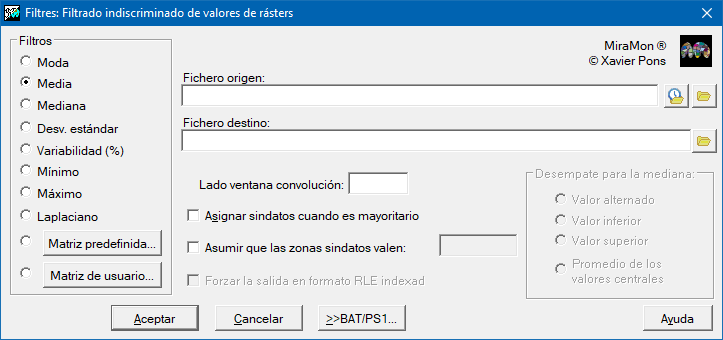
 FiltroLa aplicación permite generar un ráster a partir de la aplicación de un determinado filtro no selectivo sobre el ráster original. Cada píxel del ráster original se sustituye en el ráster destino por el resultado del cálculo definido según el filtro; en este cálculo participan los píxeles de su entorno en una determinada ventana cuadrada de lado impar definido por la persona usuaria. Para más información en relación al funcionamiento del programa, la sintaxis, etc, se puede consultar Filtres: Filtrado indiscriminado de valores de rásters.
 Filtro selectivoLa aplicación toma un ráster y substituye todas las celdas (píxeles) de valor igual a un valor indicado por la persona usuaria (valor a fagocitar), por el valor mayoritario (moda) en el entorno de la celda o por la media de estos valores vecinos. El entorno queda definido por la ventana de convolución, cuadrada y de lado impar en número de píxeles. El fichero a fagocitar es un ráster en cualquier formato (byte, short integer, unsigned integer o real), comprimido o descomprimido, y el resultado estará en el mismo formato. Para más información en relación al funcionamiento del programa, la sintaxis, etc, se puede consultar FagoVal: Filtrado selectivo de valores de rásters.
Generación de matrices de confusiónLa aplicación construye la 'Matriz de confusión', una tabla bidimensional de comparación de los datos de la imagen clasificada con los datos de referencia o verdad-terreno. El formato de salida puede ser un fichero de texto o un fichero en formato de hoja de cálculo (CSV). Para más información en relación al funcionamiento del programa, la sintaxis, etc, se puede consultar MatConf: Generación de matrices de confusión para la evaluación de cartografía temática.
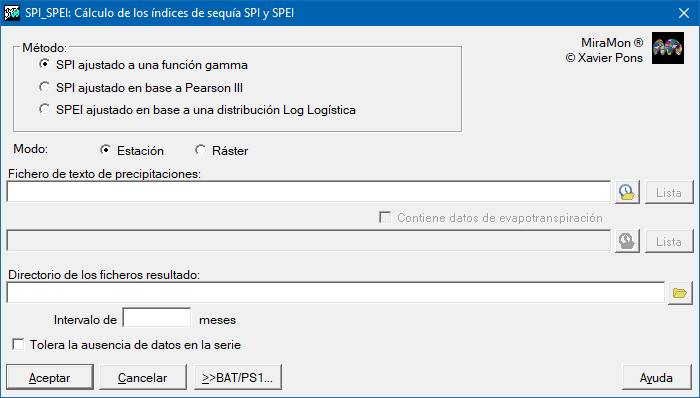
Índices de sequía SPI y SPEILa aplicación permite calcular los índices de sequía SPI y SPEI. Actualmente tiene implementados los siguientes índices:
Para más información en relación al funcionamiento del programa, la sintaxis, etc, se puede consultar SPI_SPEI: Cálculo de los índices de sequía SPI y SPEI.
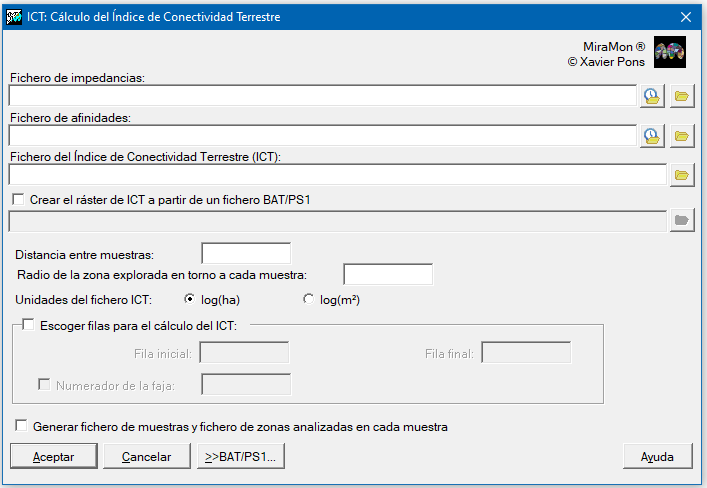
 Índice de Conectividad TerrestreLa aplicación permite generar una capa ráster en la que cada celda del territorio recibe un valor que expresa el grado de conectividad ecológica del suelo según su proximidad y tamaño respecto a otros hábitats afines. El índice incorpora tanto la superficie de la tesela (pastilla de hábitat) como el efecto de las infraestructuras y áreas urbanas cercanas que pueden restar conectividad, cuantificando la disponibilidad de cada tipo de cubierta mediante una ponderación que combina distancia y afinidad entre hábitats (ICTi) para finalmente reunir un valor global (ICT) para cada pixel.
Para más información en relación al funcionamiento del programa, la sintaxis, etc, se puede consultar ICT: Cálculo del Índice de Conectividad Terrestre.
Generalización cartográficaLas aplicaciones de generalización permiten simplificar y optimizar la información geográfica, reduciendo su complejidad sin perder su esencia. En el caso de datos ráster, la generalización indiscriminada aplica procesos de suavizado o agregación de celdas de forma global, mientras que la generalización selectiva actúa sólo sobre zonas específicas según criterios definidos. En datos vectoriales, estas herramientas incluyen la generalización de líneas, que reduce el número de puntos de una geometría manteniendo su forma principal, la generalización de bordes de polígonos, que simplifica los límites para hacerlos más limpios, y la eliminación de polígonos, que permite suprimir elementos pequeños o poco relevantes. Este conjunto de operaciones facilita el análisis y la visualización de la información espacial, especialmente en trabajos a escalas grandes o cuando se requieren ficheros más ligeros y eficientes. RásterRáster: Creación de pirámide de generalizaciónLa aplicación permite cambiar el lado del píxel de un ráster sin cambiar el origen de la malla. El cambio de lado del píxel puede efectuarse por expansión o por contracción de los píxeles originales. Además, permite la creación de un directorio que contenga la pirámide de generalización. Para más información en relación al funcionamiento del programa, la sintaxis, etc, se puede consultar CanviRes: Cambio de lado de píxel en rásters (múltiplos exactos).
Ráster: Generalización indiscriminadaLa aplicación permite generar un ráster a partir de la aplicación de un determinado filtro no selectivo sobre el ráster original. Cada píxel del ráster original se sustituye en el ráster destino por el resultado del cálculo definido según el filtro; en este cálculo participan los píxeles de su entorno en una determinada ventana cuadrada de lado impar definido por la persona usuaria. Para más información en relación al funcionamiento del programa, la sintaxis, etc, se puede consultar Filtres: Filtrado indiscriminado de valores de rásters.
Ráster: Generalización selectiva de rástersEsta aplicación toma un ráster y substituye todas las celdas (píxeles) de valor igual a un valor indicado por la persona usuaria (valor a fagocitar), por el valor mayoritario (moda) en el entorno de la celda o por la media de estos valores vecinos. El entorno queda definido por la ventana de convolución, cuadrada y de lado impar en número de píxeles. El fichero a fagocitar es un ráster en cualquier formato (byte, short integer, unsigned integer o real), comprimido o descomprimido, y el resultado estará en el mismo formato. Para más información en relación al funcionamiento del programa, la sintaxis, etc, se puede consultar FagoVal: Filtrado selectivo de valores de rásters.
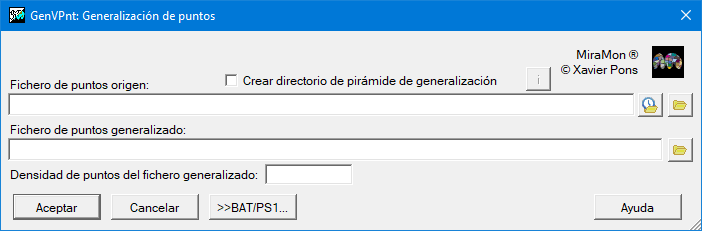
VectorVector: Generalización de puntosLa aplicación pemite generalizar un fichero de puntos.
Para más información en relación al funcionamiento del programa, la sintaxis, etc, se puede consultar GenVPnt: Generalización de puntos.
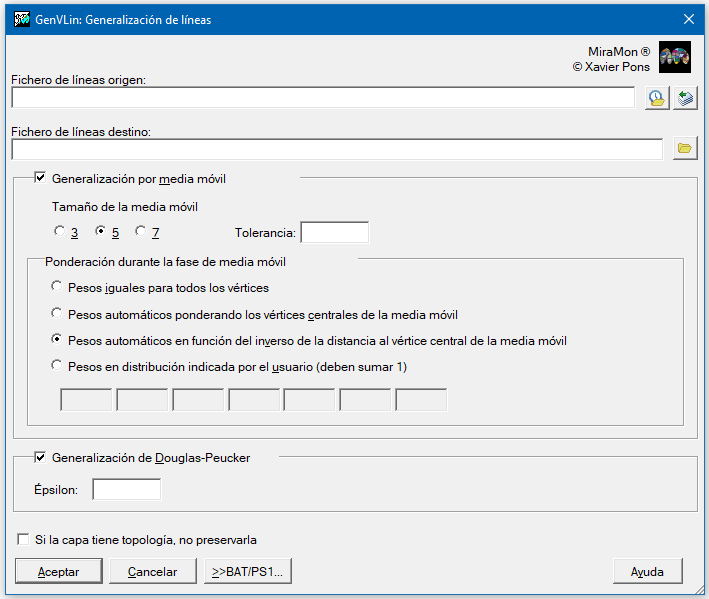
 Vector: Generalización de líneasLa aplicación generaliza las líneas de una capa de líneas (ARC o VEC de líneas).
Para más información en relación al funcionamiento del programa, la sintaxis, etc, se puede consultar GenVLin: Generalización de líneas.
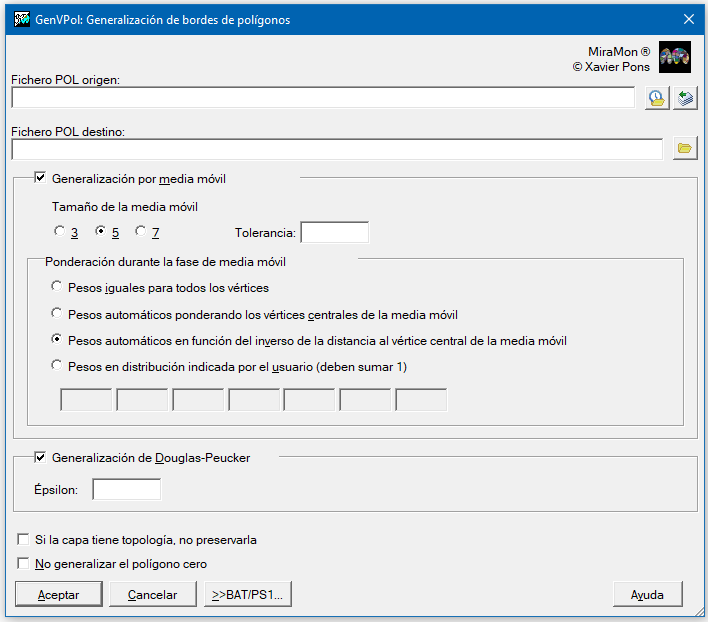
 Vector: Generalización de bordes de polígonosLa aplicación generaliza los bordes (arcos) de una capa de polígonos.
Para más información en relación al funcionamiento del programa, la sintaxis, etc, se puede consultar GenVPol: Generalización de lados de polígonos.
 Vector: Eliminación de polígonosLa aplicación permite eliminar polígonos, a menudo micropolígonos, definidos como objetos pequeños, a veces alargados, y a menudo sin etiqueta temática. Por eso presentan un área pequeña, una relación área/perímetro pequeña (perímetro grande y área pequeña) y que no han sido etiquetado. Esta aplicación incorpora estos tres criterios y un criterio adicional para poder marcar un polígono como eliminable mediante un campo lógico de la principal base de datos de polígonos. Para más información en relación al funcionamiento del programa, la sintaxis, etc, se puede consultar MicroPol: Eliminación de polígonos y de micropolígonos de un fichero de polígonos o de un ráster categórico.
Conversión ráster-vectorLas aplicaciones de conversión entre datos ráster y vector constituyen un conjunto de procedimientos fundamentales en el campo de la cartografía digital y de los sistemas de información geográfica (SIG), dado que posibilitan la adecuación del formato de la información espacial a las necesidades específicas del análisis o de la representación cartográfica.
Rasterización de puntos, líneas y polígonosLa aplicación permite tomar un fichero vectorial de puntos, líneas/arcos, polígonos o nodos (estructurado topológicamente o no) y lo rasteriza sobre un ráster preexistente o sobre uno nuevo. Para más información en relación al funcionamiento del programa, la sintaxis, etc, se puede consultar TiraVec: Rasterización de ficheros vectoriales.
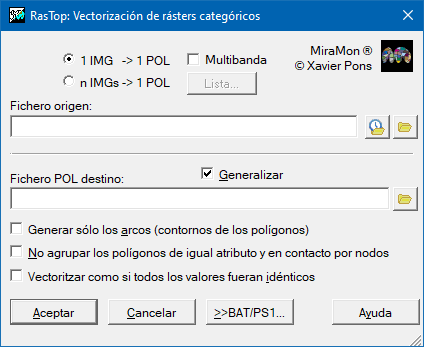
Vectorización de rásters categóricosLa aplicación permite realizar la vectorización de uno o varios ficheros ráster con contenido categórico (mapas de cubiertas del suelo, de unidades geológicas, etc) a un fichero topológico de polígonos. Para más información en relación al funcionamiento del programa, la sintaxis, etc, se puede consultar RasTop: Vectorización de rásters categóricos.
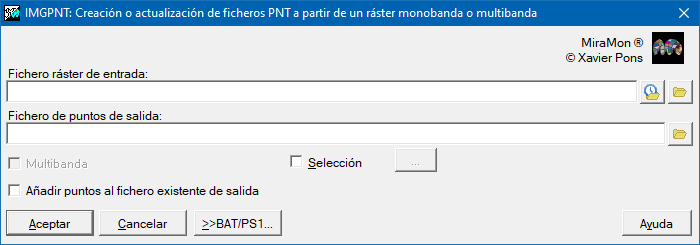
 Vectorización de rásters a puntosLa aplicación permite obtener un fichero de puntos a partir de un fichero ráster monobanda o multibanda, de manera que el valor de cada celda del ráster quedará registrado en un campo de la tabla de la base de datos del fichero de puntos. Para más información en relación al funcionamiento del programa, la sintaxis, etc, se puede consultar IMGPNT: Creación o actualización de ficheros PNT a partir de un ráster monobanda o multibanda.
GPSLas operaciones con GPS en un sistema de información geográfica constituyen una herramienta fundamental para la integración de datos geoespaciales de campo con el entorno digital. Operaciones como registrar y visualizar inmediatamente las posiciones y trayectos sobre el mapa y la interoperabilidad entre dispositivos y software de gestión espacial son herramientas fundamentales para asegurar una conexión eficiente entre el trabajo de campo y el análisis cartográfico en el SIG.
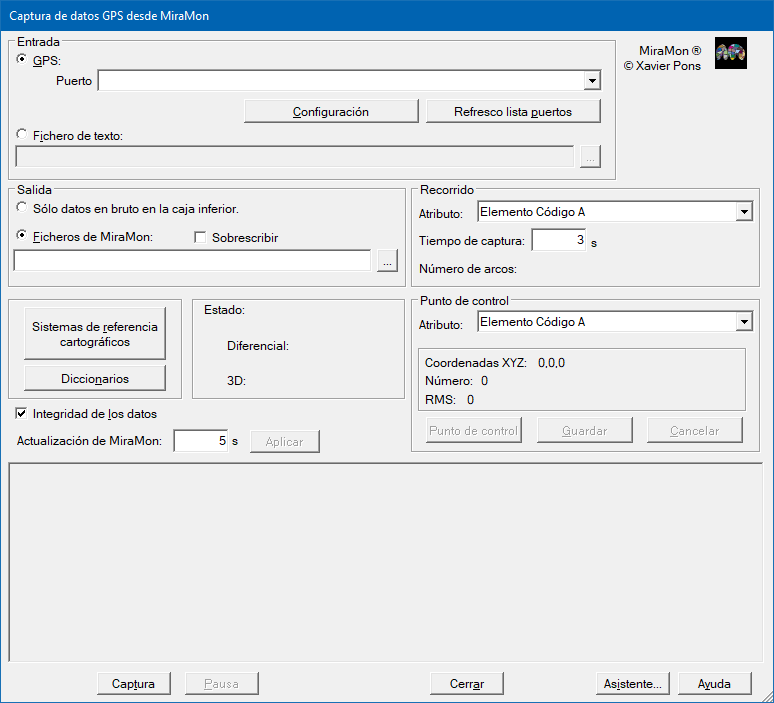
Captura de datos GPS en tiempo realLa aplicación permite capturar los datos transmitidos por un GPS y los convierte a un fichero de líneas que se representa a tiempo real sobre la cartografía (ortofoto, mapas topográficos, etc). MiraMon posiciona la vista adecuadamente en función de la posición y del momento de la estación (map moving) y muestra, en todo momento, información del estado del seguimiento GPS. Para más información en relación al funcionamiento del programa, la sintaxis, etc, se puede consultar GPSMM: Captura de datos GPS en tiempo real.
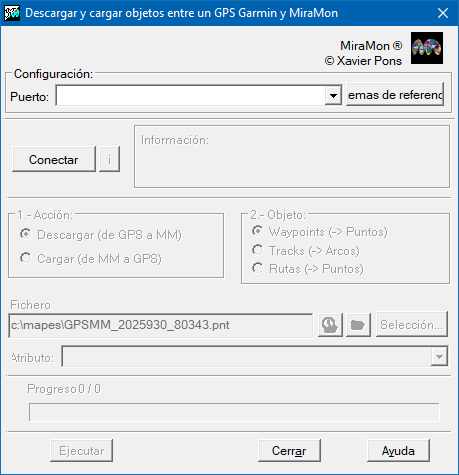
 Importación/Exportación de GPS a MiraMonLa aplicación permite descargar y cargar objetos (puntos y líneas) de los modelos de GPS de la marca GARMIN a MiraMon a través de los puertos serie y USB del ordenador. Para más información en relación al funcionamiento del programa, la sintaxis, etc, se puede consultar GarminMM: Intercambio de datos con un GPS Garmin.
 Importación de GPX (GPS eXchange Format) a MiraMonLa aplicación permite convertir un fichero en formato GPX (GPS eXchange Format) al formato vectorial estructurado de MiraMon (PNT, ARC/NOD) y viceversa. Para más información en relación al funcionamiento del programa, la sintaxis, etc, se puede consultar GPXMM: Importación y exportación entre el formato GPX y MiraMon.

Calculadora científica de WindowsA través del menú herramientas se permite abrir directamente la calculadora científica de Windows, por ser de utilidad en varios procesos con rásters y vectores y porque ejemplifica que es viable poner accesos a otras aplicaciones desde el menú de MiraMon. Para más información sobre la configuración personalizada de los menús, se puede consultar el apartado Menús de la explicación de Configuración de parámetros que se incluye en el menú Ayuda.
Bloc de notasEn el menú Herramientas se ha incorporado el acceso al Blog de notas, análogamente al caso explicado de la Calculadora científica de Windows, por ser de utilidad en numerosas ocasiones y porque ejemplifica que es viable poner accesos a otras aplicaciones desde MiraMon. Para más información sobre la configuración personalizada de los menús, se puede consultar el apartado Menús de la explicación de Configuración de parámetros que se incluye en el menú Ayuda.
|

