|
MiraMon ofrece un conjunto de herramientas avanzadas en los campos de los SIG, la teledetección y la cartografía que permiten realizar operaciones de importación/exportación, recortado, correcciones geométricas y reproyecciones, análisis, etc. El nombre genérico de este conjunto de herramientas es Aplicaciones de Apoyo a MiraMon (MSA).
Las MSA son programas separados, independientes de la interfaz gráfica de Windows de MiraMon para la visualización, consulta, impresión etc, de datos ráster y vectoriales, que se ejecutan de forma transparente con la misma interfaz de Windows. También se pueden ejecutar de forma independiente (desde línea de pedido) tal y como se explica más adelante. De las muchas razones que han llevado a este diseño, las dos más importantes son:
- Las funcionalidades de MiraMon que no se usan de forma habitual se han separado del núcleo principal, permitiendo que éste sea mucho más rápido que si incluyera las aplicaciones en un solo ejecutable. Esta característica es especialmente importante cuando se ejecuta el programa en una red local, a través de Internet o en máquinas con pocos recursos: mantener a MiraMon pequeño beneficia a los usuarios de máquinas poco potentes, beneficia a los procesos multitarea en cualquier ordenador y beneficia a los demás usuarios de la red en los que MiraMon esté en el servidor.
- Las personas usuarias de nivel medio y avanzado, así como la práctica profesional, necesitan a menudo repetir un gran número de veces determinadas tareas (conversión de formato para un gran número de ficheros de series cartográficas, correcciones geométricas de decenas de bandas espectrales de los satélites, etc). Aunque la interfaz de Windows es más amigable para primeras aproximaciones o para eventuales ejecuciones, cuando es necesario repetir tareas, esta interfaz es molesta y poco operativa. En estas situaciones, la posibilidad de escribir programas de procesamiento de lotes (Batch) y dejar aplicaciones relativamente pequeñas trabajando en segundo plano (multitarea) se revela como la mejor alternativa.

Las aplicaciones de operaciones de importación de formatos se localizan dentro del menú Fichero. Se detallan a continuación:
Menú |
Denominación de la aplicación en el menú |
Nombre del ejecutable y acceso a su ayuda
| Sinopsis
|
Fichero | Importación de rásters |
TXT (ASCII)  IMG IMG |
ASCIIIMG
Importación de ficheros ráster ASCII a ficheros ráster MiraMon |
Permite importar ficheros ráster de varios formatos ASCII a MiraMon (formato IMG): - ESRI ASCII ráster formato
- registro fijo
- fichero ASCII con valores separados por un delimitador formado por espacios, tabuladores o retornos
-
- fichero ASCII con valores estructurados en columnas
|
| E00 (Export ArcGIS/ArcInfo) IMG |
ArcInfMM
Conversión de ficheros vectoriales y ráster entre MiraMon y ArcGIS/ArcInfo (Export/interchange file) |
Permite pasar de una familia de ficheros vectoriales estructurados de MiraMon al formato export/"interchange file" (E00) de ArcInfo (actualmente ArcGIS) y viceversa. El formato export también puede ser leído por ArcView.
|
| BMP IMG |
Lectura directa
desde "Fichero | Abrir ráster" (caso del BMP) |
En el caso de BMP, todos los ficheros se pueden leer directamente en MiraMon a través de "Fichero | Abrir ráster" indicando extensión BMP. Si posteriormente se quiere convertir el fichero a IMG hay que guardarlo a través de "Fichero | Guardar ráster/WMS o WMTS como ráster" eligiendo la opción "Todo el ráster".
|
| JPEG IMG/BMP |
JPEGIMG
Conversión entre ficheros ráster JPEG e IMG o BMP
| Transforma entre el formato IMG de MiraMon o el formato BMP (sin georeferencia), al formato JPEG con metadatos de MiraMon, o al formato JPEG sin georeferencia.
|
| JPEG2000 IMG, JPG, RGB |
J2KIMG
Conversión entre los formatos ráster JPEG2000 e IMG o JPEG
| Permite obtener la información de los metadatos internos del formato JPEG2000, convertir un JPEG2000 al formato JPEG o a un ráster (IMG, RGB o multibanda, según sea el fichero JPEG2000) o bien convertir a JPEG2000 desde un formato JPEG, un ráster (IMG, RGB, multibanda o un fichero REL), ECW o SID.
|
| MrSID IMG/JPEG |
SIDIMG
Importación del formato ráster MrSID a IMG o JPEG
| Permite obtener la información de los metadatos internos del formato MrSID, importar un MrSID a un formato JPEG (de grises o RGB, según sea el fichero MrSID) o extraer entre una y tres bandas IMG de un MrSID.
|
| ECW IMG/JPEG |
ECWIMG
Importación del formato ráster ECW a IMG o JPEG
| Permite obtener la información de los metadatos internos del formato ECW, importar un ECW a un formato JPEG (de grises o RGB, según sea el fichero ECW) o extraer entre una y tres bandas IMG de un ECW.
|
| RST (Idrisi-32) IMG |
IdrMM
Importación y exportación entre formatos ráster de Idrisi y MiraMon
| Transforma ficheros ráster entre MiraMon e Idrisi-32.
|
| HDF (ASTER, MODIS, NASAOcean[SeaWiFS, CTS, CZCS], PrOBA-CHRIS...) IMG |
HDFIMG
Importación del formato ráster HDF
| Permite importar ficheros de formato HDF4 al formato ráster IMG de MiraMon.
|
| IMG (Idrisi) IMG |
Lectura directa
desde "Fichero | Abrir ráster" (caso del IMG de Idrisi) |
En el caso de IMG (Idrisi), todos los ficheros que sean binarios y no comprimidos se pueden leer directamente en MiraMon a través de "Fichero | Abrir ráster".
|
| LAN/GIS (Erdas 7.4) IMG |
ErdasIMG
Conversión entre ficheros LAN o GIS (Erdas) e IMG
| Permite tomar diversos ficheros IMG y ponerlos en un solo fichero Erdas de tipo LAN o GIS, o bien extraer, en forma de ficheros IMG, todas las bandas contenidas en un fichero LAN. Los ficheros GIS sólo contienen una banda y suelen ser ficheros de tipo temático, no imágenes radiométricas ni fotográficas.
|
| CEOS (Landsat...) IMG |
CEOSIMG
Transformación rásters (imágenes de satélite, etc) de formato CEOS al formato IMG de MiraMon |
Lee datos de los sensores ETM+ y TM (Enhanced Thematic Mapper Plus y Thematic Mapper) del satélite Landsat en el formato CEOS de la Agencia Europea del Espacio (ESA) según las especificaciones del documento: LANDSAT ETM+/TM - CEOS/ESA PRODUCTS FORMAT DEFINITION. V2.6. 13-June-2001. Se ha probado también con éxito la lectura de datos TM de Landsat 5.
|
| NDF (Landsat) IMG |
NDFIMG
Importación del formato ráster NDF |
Lee datos de múltiples sensores (por ejemplo, Enhanced Thematic Mapper Plus, ETM+, Thematic Mapper ,TM, Multispectral Scanner System, MSS, etc) de la serie Landsat en el formato NDF (NLAPS Data Format) del United States Geological Survey (USGS).
|
| JPEG2000 (Sentinel) IMG |
SentIMG
Importación de imágenes Sentinel-2 |
Importa datos de la misión Sentinel-2 de la serie de satélites Sentinel, gestionada por la ESA a formato MiraMon.
|
| SPOT (TIFF+DIMAP) IMG |
SPOTIMG
Importación de rásters en formato DIMAP (SPOT) a MiraMon |
Lee datos de los satélites de la serie SPOT (Satellite Pour l'Observation de la Terre) en formato DIMAP (Digital Image Map).
|
| TIFF, GeoTIFF IMG |
TIFIMG
Conversión entre formatos TIFF e IMG |
permite transformar bidireccionalmente ficheros TIFF e IMG.
|
| GRD (Surfer) IMG |
SurfMM
Importación y exportación de formatos Surfer a MiraMon |
Permite las siguientes transformaciones entre los formatos de Surfer y los formatos propios de MiraMon: importación de grids, exportación de rásters y exportación de ficheros de puntos.
|
| PGM/PPM (Meteosat, etc) IMG |
PGMIMG
Importación y exportación entre los formatos PGM/PPM (Meteosat, etc) y MiraMon |
Permite importar y exportar las versiones binarias de los formatos PGM y PPM.
|
| CTL (GrADS) IMG |
GrADSIMG
Importación del formato ráster GrADS |
Permite la importación del formato ráster del software GrADS utilizado en el ámbito meteorológico.
|
| RF (Zebra) IMG |
ZebraIMG
Importación del formato ráster Zebra (rf) |
Permite la importación del formato ráster del software Zebra, usado principalmente para imágenes de satélite o radar en ámbitos meteorológicos, al formato propio de MiraMon.
|
| RAW IMG |
RawIMG
Importación y exportación entre formatos ráster binarios (BSQ, BIL, BIP) e IMG de MiraMon |
Permite la conversión de ficheros binarios (generalmente de ENVI) y ficheros IMG.
|
Fichero | Importación de vectores y/o
bases de datos |
DBF, Access, etc PNT |
BDPNT
Obtención de puntos PNT desde una base de datos (local o remota) |
Obtiene localizaciones geográficas de tipo punto (X,Y) a partir de campos de una tabla de una base de datos cualquiera (local o remota) y crea un fichero de puntos estructurado topológicamente en formato PNT de MiraMon.
|
| DXF MMM (PNT, ARC/NOD, POL), VEC |
DXFVec
Importación de ficheros DXF |
Realiza la conversión de ficheros DXF (obtenidos con comando DXFOUT de AutoCAD, exportación de CorelDraw, etc) a ficheros vectoriales, pudiendo ser estos estructurados topológicamente (agrupados en un fichero MMM) o no (formato VEC).
|
| DGN MMM (PNT, ARC/NOD, POL) |
DGN_MM
Importación de ficheros en formato DGN de Microstation a formatos MiraMon |
Transforma los datos en formato DGN, propio del programa de dibujo asistido por ordenador Microstation y muy utilizado en los campos de la ingeniería y la arquitectura, en MiraMon. Actualmente se leen ficheros DGN de la versión 7 y anteriores.
|
| SHP (Shapefile ArcGIS/ArcView) PNT, ARC/NOD, POL |
SHPTop
Conversión entre ficheros vectoriales SHP y los formatos de MiraMon |
Convierte un fichero SHP (Shapefile) de ArcGIS/ArcView al formato topológico de MiraMon (PNT, ARC/NOD, POL) y viceversa.
|
| E00 (Export ArcGIS/ArcInfo) PNT, ARC/NOD, POL |
ArcInfMM
Conversión de ficheros vectoriales y ráster entre MiraMon y ArcGIS/ArcInfo (Export/interchange file) |
Permite pasar de una familia de ficheros vectoriales estructurados de MiraMon al formato export/"interchange file" (E00) de ArcInfo (actualmente ArcGIS) y viceversa. El formato export también puede ser leído por ArcView.
|
| ArcSDE PNT, ARC/NOD, POL |
SDEMM
Conversión de bases de datos espaciales de ArcSDE a los formatos de MiraMon |
Importa una capa ArcSDE, interfaz para acceder a bases de datos geográficos (geodatabases) elaborada por ESRI, al formato topológico de MiraMon (PNT, ARC/NOD, POL).
|
| Oracle SDO (DSN) PNT, ARC/NOD, POL |
SDOMM
Conversión de datos geoespaciales del SDO a los formatos de MiraMon |
Importa una capa almacenada en una base de datos Spatial Oracle al formato estructurado de MiraMon (PNT, ARC/NOD, POL); durante la transformación es posible, además, generar estructura topológica explícita.
|
| LAS/LAZ (lidar) PNT |
LASPNT
Importación de ficheros lidar en formato LAS o LAZ |
Permite consultar o importar datos lidar desde ficheros en los formatos LAS o LAZ (variante comprimida del formato anterior) al formato vectorial estructurado de puntos de MiraMon PNT.
|
| VEC (Idrisi) PNT, ARC/NOD, POL |
Lectura directa
desde "Fichero | Importar | Vectores y/o bases de datos | VEC (Idrisi) (caso del VEC de Idrisi)
| Todos los ficheros Idrisi VEC (ASCII) se pueden leer directamente en MiraMon a través del menú "Fichero | Abrir vector no estructurado".
|
| VEC (Idrisi) VEC |
| CDF (NetCDF) PNT |
NetCDFMM
Importación del formato vectorial NetCDF |
Permite la importación de ciertos formatos NetCDF al formato vectorial estructurado de puntos de MiraMon PNT.
|
| GML (Geography Markup Language) MMM |
GMLMM
Importación y exportación entre el formato GML y MiraMon |
Permite importar un fichero en formato GML a un Mapa de MiraMon (MMM) que contiene capas en formato vectorial estructurado de MiraMon (PNT, ARC/NOD y POL). También permite exportar un Mapa de MiraMon o una capa en formato vectorial estructurado de MiraMon a GML.
|
| GPS PNT, ARC/NOD |
GarminMM
Intercambio de datos con un GPS Garmin |
Descarga y carga objetos (puntos y líneas) de los modelos de GPS de la marca GARMIN a MiraMon a través de los puertos serie y USB del ordenador.
|
| GPX (GPS eXchange Format) MMM (PNT, ARC/NOD) |
GPXMM
Importación y exportación entre el formato GPX y MiraMon |
Permite convertir un fichero en formato GPX (GPS eXchange Format) al formato vectorial estructurado de MiraMon (PNT, ARC/NOD) y viceversa.
|
| KML, KMZ (Google Earth) MMM (PNT, ARC/NOD, POL) |
KMLMM Conversión de ficheros KML a Mapas de MiraMon |
Convierte un fichero KML de GoogleEarth a Mapas de MiraMon que contienen capas en formato estructurado de MiraMon (PNT, ARC/NOD y POL).
|
| GeoJSON MMM (PNT, ARC/NOD, POL) |
JSONMM
Importación y exportación entre el formato GeoJSON y MiraMon |
Permite importar un fichero en formato GeoJSON a un Mapa de MiraMon (MMM) que contienen capas en formato vectorial estructurado de MiraMon (PNT, ARC/NOD y POL). También permite exporta un Mapa de MiraMon o una capa en formato vectorial de MiraMon a GeoJSON.
|
| CSV DBF |
DBFCSV
Conversión entre ficheros DBF y CSV |
Convierte ficheros desde el formato DBF (tablas dBASE en formato DBF clásica o en DBF extendida) al formato CSV (exportación de tablas de Excel), y viceversa.
|
Las aplicaciones de operaciones de exportación de formatos se localizan dentro del menú Fichero. Se detallan a continuación:
Menú |
Denominación de la aplicación en el menú |
Nombre del ejecutable y acceso a su ayuda
| Sinopsis
|
Fichero | Exportación de Mapas de MiraMon |
MMM EMF/WMF (metaficheros) |
Exportación
desde Fichero | Imprimir
+ pulsar  | Permite exportar a un fichero de tipo EMF (Enhanced MetaFile), WMF (Windows MetaFile), BMP (BitMaP de Windows) o JPG (Joint Photographic Exports Group) en lugar de enviar el trabajo a la impresora.
|
Fichero | Exportación de rásters |
IMG TXT (ASCII) |
IMGASCII
Exportación a ASCII del formato ráster de MiraMon |
genera un fichero de texto ASCII a partir del formato ráster de MiraMon: img+i.rel en versión 4 o img+doc en versiones anteriores.
|
| IMG BMP |
Lectura directa
des de "Fichero | Guardar como BMP"
| Para guardar un fichero IMG o una composición RGB como un bitmap de Windows, es necesario abrirlo con MiraMon a través de "Fichero | Abrir ráster" o "Fichero | Abrir RGB->24 bits" y ejecutar "Fichero | Guardar como BMP"
|
| IMG/BMP JPEG |
JPEGIMG
Conversión entre los formatos ráster JPEG e IMG o BMP |
Convierte entre el formato IMG de MiraMon o el formato BMP (sin georeferencia), al formato JPEG con metadatos de MiraMon o al formato JPEG (sin georeferencia).
|
| IMG, JPG, RGB, MrSID, ECW JPEG2000 |
J2KIMG
Conversión entre los formatos ráster JPEG2000 y IMG o JPEG |
Permite obtener la información de los metadatos internos del formato JPEG2000, convertir un JPEG2000 al formato JPEG o a un ráster (IMG, RGB o multibanda, según sea el fichero JPEG2000) o bien convertir a JPEG2000 desde un formato JPEG, un ráster (IMG, RGB, multibanda).
|
| IMG RST (Idrisi-32) |
IdrMM
Importación y exportación entre formatos ráster de Idrisi y MiraMon |
Transforma ficheros ráster entre MiraMon e Idrisi-32. Los tipos de transformaciones implementadas son:
- Exportación de una banda de cualquier formato IMG de MiraMon a formato RST de Idrisi-32.
- Importación de Idrisi-32 en formato RST monobanda a IMG de MiraMon.
- Exportación de JPEG georreferenciados (J.rel) de MiraMon a un fichero RST de tres bandas RGB de Idrisi-32.
|
| IMG no bit, no long ni comprimidos IMG (Idrisi) |
Lectura directa
desde "Exportar | IMG IMG (Idrisi) (caso IMG bit, long o comprimido)
| Todos los ficheros MiraMon IMG no comprimidos y no bit ni long son directamente compatibles con Idrisi.
|
| IMG bit, long or comprimidos IMG (Idrisi) |
IMGIMG
Conversión y compresión/descompresión de ficheros IMG |
Comprime/descomprime ficheros ráster y permite efectuar conversiones entre formatos IMG.
|
| IMG LAN/GIS (Erdas 7.4) |
ErdasIMG
Conversión entre ficheros LAN o GIS (Erdas) y IMG |
Permite tomar diversos ficheros IMG y ponerlos en un solo fichero Erdas de tipo LAN o GIS, o bien extraer, en forma de ficheros IMG, todas las bandas contenidas en un fichero LAN. Los ficheros GIS sólo contienen una banda y suelen ser ficheros de tipo temático, no imágenes radiométricas ni fotográficas.
|
| IMG TIFF, GeoTIFF |
TIFIMG
Conversión entre formatos TIFF e IMG |
Permite transformar bidireccionalmente ficheros TIFF e IMG
|
| IMG PGM/PPM (Meteosat, etc) |
PGMIMG
Importación y exportación entre los formatos PGM/PPM (Meteosat, etc) y MiraMon |
Permite importar y exportar las versiones binarias de los formatos PGM y PPM.
|
| IMG GRD (Surfer) |
SurfMM
Importación y exportación de formatos Surfer a MiraMon |
Permite las siguientes transformaciones entre los formatos de Surfer y los formatos propios de MiraMon: importación de grids, exportación de rásters y exportación de ficheros de puntos.
|
| IMG RAW |
RawIMG
Importación y exportación entre formatos ráster binarios (BSQ, BIL, BIP) e IMG de MiraMon |
Permite la conversión de ficheros binarios (generalmente de ENVI) y ficheros IMG.
|
Fichero | Exportación de vectores y tablas |
PNT DBF (x,y,z) |
PNTBD
Exportación de puntos PNT a DBF con coordenadas |
Permite la exportación de ficheros PNT a una tabla DBF con las coordenadas x,y,z de cada punto.
|
| PNT, ARC, NOD, POL, VEC DXF |
VecDXF
Exportación de capes vectoriales MiraMon a ficheros DXF |
Realiza la conversión de ficheros vectoriales estructurados de puntos, arcos, polígonos o nodos (formatos PNT, ARC, POL o NOD) y de ficheros no estructurados de puntos, líneas o polígonos (formato VEC) a formato DXF, importable por AutoCAD (consulte el comando DXFIN en el manual de AutoCAD) y por otros programas, como por ejemplo MicroStation, CorelDraw o MS-Word. También exporta la 3a dimensión si está presente en los formatos de origen.
|
| PNT, ARC/NOD, POL SHP (Shapefile ArcGIS/ArcView) |
SHPTop
Conversión entre ficheros vectoriales SHP y los formatos de MiraMon |
Convierte un fichero SHP (Shapefile) de ArcGIS/ArcView al formato topológico de MiraMon (PNT, ARC/NOD, POL) y viceversa.
|
| PNT, ARC/NOD, POL E00 (Export ArcGIS/ArcInfo) |
ArcInfMM
Conversión de ficheros vectoriales y ráster entre MiraMon y ArcGIS/ArcInfo (Export/interchange file) |
Permite pasar de una familia de ficheros vectoriales estructurados de MiraMon al formato export/"interchange file" (E00) de ArcInfo (actualmente ArcGIS) y viceversa. El formato export también puede ser leído por ArcView.
|
| VEC VEC (Idrisi) |
Lectura directa
desde "Fichero | Exportar VEC VEC (Idrisi)" (caso de vectores no estructurados VEC)
| En el caso de vectores no estructurados de MiraMon (VEC), todos los ficheros son directamente compatibles con los ficheros Idrisi (VEC) y, por tanto, no es necesaria la exportación, excepto los de atributos de tipo string y integer con atributos fuera del rango [-32768,32 en estos últimos casos, se deben reclasificar los atributos a uno de los tipos soportados por Idrisi (short integer o real).
|
| PNT, ARC/NOD, POL GML (Geography Markup Language) |
GMLMM
Importación y exportación entre el formato GML y MiraMon |
Permite importar un fichero en formato GML a un Mapa de MiraMon (MMM) que contiene capas en formato vectorial estructurado de MiraMon (PNT, ARC/NOD y POL). También permite exportar un Mapa de MiraMon o una capa en formato vectorial estructurado de MiraMon a GML.
|
| PNT, ARC/NOD GPX (GPS eXchange Format) |
GPXMM
Importación y exportación entre el formato GPX y MiraMon |
Permite convertir un fichero en formato GPX (GPS eXchange Format) al formato vectorial estructurado de MiraMon (PNT, ARC/NOD) y viceversa.
|
| MMM, PNT, ARC, POL KML, KMZ (Google Earth) |
KMLMM
Conversión de ficheros KML a Mapas de MiraMon |
Convierte un fichero KML de GoogleEarth a Mapas de MiraMon que contienen capas en formato estructurado de MiraMon (PNT, ARC/NOD y POL).
|
| MMM, PNT, ARC, POL GeoJSON |
JSONMM
Importación y exportación entre el formato GeoJSON y MiraMon |
Permite importar un fichero en formato GeoJSON a un Mapa de MiraMon (MMM) que contienen capas en formato vectorial estructurado de MiraMon (PNT, ARC/NOD y POL). También permite exporta un Mapa de MiraMon o una capa en formato vectorial de MiraMon a GeoJSON.
|
| VEC DAT (Surfer) |
SurfMM
Importación y exportación de formatos Surfer a MiraMon |
Permite las siguientes transformaciones entre los formatos de Surfer y los formatos propios de MiraMon: importación de grids, exportación de rásters y exportación de ficheros de puntos.
|
| DBF CSV |
DBFCSV
Conversión entre ficheros DBF y CSV |
Convierte ficheros desde el formato DBF (tablas dBASE en formato DBF clásica o en DBF extendida) al formato CSV (exportación de tablas de Excel), y viceversa.
|
Las aplicaciones de operaciones de estructuración topológica se encuentran dentro del menú Edición. Se detallan a continuación:
Menú |
Denominación de la aplicación en el menú |
Nombre del ejecutable y acceso a su ayuda
| Sinopsis
|
Edición | Estructuración topológica |
Modo simplificado |
CreaTop
Estructuración topológica simplificada |
Permite crear de forma rápida y sencilla bases vectoriales de puntos, arcos/nodos y polígonos con estructura topológica. Se permite seleccionar el umbral de tolerancia.
|
| Puntos |
VECPNT
Transformación entre VEC y PNT (con y sin topología) |
Permite transformar ficheros de puntos en formato VEC (ASCII) a ficheros de puntos en formato PNT (binarios y estructurados), y viceversa. También puede simplificar un fichero PNT, agrupando los puntos que quedan dentro de una cierta distancia (tolerancia) definida generando registro múltiple.
|
| Arcos/Nodos |
LinArc
Estructuración topológica de líneas y conversiones entre ficheros ARC/NOD y VEC |
Permite la transformación entre ficheros vectoriales de líneas de tipo VEC y ficheros ARC y NOD del formato vectorial estructurado Top-MM.
|
| Polígonos |
Ciclar
Creación de polígonos con estructura topológica |
Permite construir todos los polígonos topológicos presentes en el fichero de arcos. Además, en la selección se pueden eliminar automáticamente los arcos que tendrían el mismo polígono a ambos lados (halters).
|
| Etiquetaje de polígonos |
AtriPol
Etiquetaje de polígonos |
Permite añadir atributos (etiqueta) a los polígonos generados con la aplicación Ciclar. Los atributos se añaden como nuevos campos de la base de datos en el fichero P.DBF.
|
| Etiquetaje de objetos gráficos |
AtriTop
Transferencia de atributos entre entidades vectoriales |
Permite transferir atributos desde una base gráfica a otra a través de una relación geométrica entre ellas. Así, puede transferir atributos desde una base de puntos a una base de polígonos o, viceversa, transferir a los puntos los atributos del polígono en el cual se encuentran. Otro ejemplo es la transferencia de atributos desde una base de arcos a una base de polígonos. En este caso los polígonos pueden recibir los atributos de los arcos que están enteramente en su interior o bien los arcos recibir los atributos del polígono donde se encuentran.
|
| Test de topología |
TestTop
Test de ficheros topológicamente estructurados |
Permite hacer test de consistencia sobre ficheros topológicamente estructurados.
|
| Eliminación de micropolígonos |
MicroPol
Eliminación de polígonos y de micropolígonos de un fichero de polígonos o de un ráster categórico |
Permite eliminar micropolígonos de un fichero de polígonos o de un ráster categórico.
|
| Generación de etiquetas en el interior de polígonos |
Etiqueta
Generación de etiquetas en el interior de polígonos |
Permite la generación de puntos que son etiquetas de polígonos a partir de un fichero POL (estructurado topológicamente o no), o de un fichero VEC (que siempre es un fichero de polígonos explícitos). Las nuevas etiquetas pueden heredar, o no, los atributos preexistentes de los polígonos y se escriben en el mismo orden que los polígonos originales. El programa permite poner, o no, una etiqueta sobre el polígono cero (el polígono exterior, o universal, que envuelve a todos los demás).
|
Las aplicaciones de operaciones de análisis, geometría, etc, con rásters y vectores se encuentran dentro del menú Herramientas, agrupadas por temáticas (mantenimiento de ficheros, organización espacial, etc). Se detallan a continuación:
Menú |
Denominación de la aplicación en el menú |
Nombre del ejecutable y acceso a su ayuda
| Sinopsis
|
Herramientas | Herramientas generales |
Calculadora/Reclasificadora de rásters, vectores y tablas |
CalcImg
Calculadora/Reclasificadora de capas y campos: Análisis matemático y lógico |
Permite realizar reclasificaciones y operaciones matemáticas y lógicas, simultáneamente, sobre capas de cualquier tipo (rásters, vectores estructurados y vectores no estructurados).
|
| Combinación analítica de capas |
CombiCap
Combinación analítica de capas ráster y vectoriales |
Analiza y/o efectúa el cruce espacial de dos capas ráster, una capa ráster y una vectorial o dos capas vectoriales.
|
| Generación de buffers y mapas de distancias |
BufDist
Generación de áreas de influencia (buffers) y mapas de distancias |
permite tanto generar mapas de distancias continuas (resultado ráster) como áreas de influencia (buffers) a una cierta distancia de las entidades diana (resultado ráster o vectorial).
|
Herramientas | Mantenimiento de ficheros |
Compresión y descompresión de ficheros MMZX/MMZ |
MMZ
Compresión y descompresión de ficheros MMZX/MMZ (difusión, preservación, etc; versión limitada) |
Permite comprimir y descomprimir tanto ficheros MMZ (ficheros de MiraMon comprimidos) como su evolución estandarizada, los ficheros MMZX.
|
| Creación de un nuevo ráster |
CreaRas
Creación de un nuevo ráster |
Crea un nuevo ráster a partir de un fichero patrón preexistente o de unas características dadas manualmente.
|
| Conversión y compresión/descompresión de ficheros IMG |
IMGIMG
Conversión y compresión/descompresión de ficheros IMG |
Permite comprimir/descomprimir ficheros ráster y para efectuar conversiones entre formatos IMG.
|
| Generación de etiquetas en el interior de polígonos |
Etiqueta
Generación de etiquetas en el interior de polígonos |
Permite la generación de puntos que son etiquetas de polígonos a partir de un fichero POL (estructurado topológicamente o no), o de un fichero VEC (que siempre es un fichero de polígonos explícitos). Las nuevas etiquetas pueden heredar, o no, los atributos preexistentes de los polígonos y se escriben en el mismo orden que los polígonos originales. El programa permite poner, o no, una etiqueta sobre el polígono cero (el polígono exterior, o universal, que envuelve a todos los demás).
|
| Obtención de puntos PNT desde tabla DBF, Access, etc |
BDPNT
Obtención de puntos PNT desde una base de datos (local o remota) |
Obtiene localizaciones geográficas de tipo punto (X,Y) a partir de campos de una tabla de una base de datos cualquiera (local o remota) y crea un fichero de puntos estructurado topológicamente en formato PNT de MiraMon.
|
| Emancipar polígonos de los arcos |
Emancipa
Extracción de la base de arcos mínima para un fichero de polígonos |
Permite seleccionar un subconjunto de arcos de la base de arcos general y generar un fichero de polígonos que está vinculado a esta nueva base de arcos o obtener la emancipación sobre el propio fichero origen.
|
| Conversión de capas entre formatos 1 y 4 de MiraMon |
ConvREL
Conversión de capas entre formatos 1 y 4 de MiraMon |
Transforma las relaciones entre tablas, los metadatos y la simbolización a la versión 4/5 desde versiones anteriores. También permite el retorno a versiones anteriores con características limitadas.
|
| Conversión o marcado ANSI/OEM/UTF-8 |
ANSIOEM
Conversión o marcado del juego de caracteres en ficheros ANSI (Windows), OEM (DOS) o UTF-8 |
La conversión ANSI-OEM-UTF8 convierte ficheros de texto plano o en formato DBF entre los conjuntos de caracteres ANSI (Windows), OEM-850 (DOS) y/o UTF-8, con lo cual es posible visualizarlos y editarlos correctamente tanto desde editores Windows (como el bloc de notas) como MS-DOS (como el EDIT).
En el caso del marcaje ANSI-OEM-UTF8 permite marcar el juego de caracteres de ficheros en formato DBF como OEM-850 (DOS), ANSI, UTF-8 u otros juegos.
|
Herramientas | Organización espacial |
Recorte de capas |
Retalla
Recorte de capas |
Recorta capas ráster IMG, JPG, WMS, WMTS y vectores estructurados y no estructurados, ya sea por ámbito o por máscara.
|
| Mosaico y unión de capas |
Mosaic
Mosaico y unión de capas |
Genera una capa resultante de la unión de las capas originales a partir de un conjunto de capas que cubren un ámbito determinado.
|
| Unión de dos o más ficheros vectoriales |
UnirVec
Unión de dos o más ficheros vectoriales |
Une dos o más ficheros vectoriales de MiraMon en un solo fichero sin tomar ninguna consideración topológica.
|
| Eliminación de micropolígonos |
MicroPol
Eliminación de polígonos y de micropolígonos de un fichero de polígonos o de un ráster categórico |
Permite eliminar micropolígonos de un fichero de polígonos o de un ráster categórico.
|
| Escalado y desplazamiento de entidades vectoriales |
EscalVec
Escalado y desplazamiento de entidades vectoriales |
Realiza el escalado o el cambio de escala de ficheros vectoriales en formato VEC. También permite cambiar coordenadas mapa a coordenadas papel como paso anterior a la exportación hacia algunos paquetes de dibujo.
|
| Vértices de líneas o de polígonos en puntos |
VrtPunt
Crea un fichero de puntos a partir de la extracción de los vértices de los ficheros de líneas o polígonos dados. |
Crea un fichero de puntos a partir de la extracción de los vértices de los ficheros de líneas o polígonos dados.
|
| Adaptación de un ráster a otro ráster |
AdapRas
Adaptación de un ráster a otro ráster (ámbito y lado de celda) |
Permite adaptar un ráster según el patrón geométrico de un segundo ráster, incluso cuando el ráster patrón tiene una envolvente más amplia que el ráster a adaptar.
|
| Densificación y desdensificación de rásters |
DensRas
Densificación y desdensificación (remuestreo) de rásters |
Cambia el lado de la celda de un ráster (lo densifica o desdensifica, según el caso), sin exceder de la envolvente del ráster original, y permitiendo, si es necesario, un cambio de origen de malla.
|
| Cambio de lado de píxel en rásters (múltiplos) |
CanviRes
Cambio de lado de píxel en rásters (múltiplos exactos) |
Cambia el lado del píxel de un ráster sin cambiar el origen de la malla.
|
Herramientas | Bases de datos alfanuméricas |
Visualización y edición de Tablas de Bases de Datos |
MiraDades
Visualización y edición de Tablas de Bases de Datos |
MiraDades es el visor de tablas de bases de datos de MiraMon el cual permite editar los contenidos de la tabla, reestructurar campos o registros, ordenar la tabla, realizar un join físico y todas las operaciones básicas necesarias en un sistema de información geográfica.
|
| Gestión y mantenimiento de Tablas de Bases de Datos |
GestBD
Gestión y mantenimiento de Tablas de Bases de Datos |
Conjunto de herramientas y procedimientos de edición, revisión, actualización, etc, de diferentes elementos (estructura de tablas, campos y registros) de bases de datos o tablas.
|
| Selección de un subconjunto de entidades vectoriales |
VecSelec
Selección de un subconjunto de entidades vectoriales |
Permite seleccionar un subconjunto de objetos gráficos de un fichero de puntos, arcos, nodos, polígonos o grupos de polígonos y los guarda sobre un fichero de puntos, arcos, nodos, polígonos o grupos de polígonos respectivamente.
|
| Estadísticas de campos |
EstdCamp
Estadística de un campo de una tabla o consulta de una base de datos |
Realiza cálculos estadísticos sobre un campo de una tabla. Ésta puede ser cualquier tabla física o consulta como las asociadas a una capa gráfica a partir de su correspondiente fichero REL, pero también puede ser una tabla DBF individual o una tabla o consulta SQL vía ODBC de una base de datos MDB, Oracle, etc.
|
| Estadísticas de grupos de registros |
EstdGrup
Estadísticas de campos agrupando los registros en función de los valores presentes en otros campos |
Determina cuántos y qué valores distintos presenta una base de datos, organizada de forma relacional a partir de los identificadores de los objetos gráficos de la tabla principal.
|
Herramientas | Interpolación y análisis del terreno |
Generación de polígonos de Thiessen |
Thiessen
Generación de polígonos de Thiessen |
Permite generar, a partir de una capa que contenga un conjunto de entidades vectoriales tipo punto, una capa de polígonos que contendrá los correspondientes polígonos de Thiessen.
|
| Representación y modelización del variograma |
Vargram
Representación y modelización del variograma |
Permite representar y modelizar el llamado semivariograma, patrón espacial que describe la correspondencia entre la semivariancia y la distancia.
|
| Interpolación a partir de puntos, lidar |
InterPNT
Interpolación a partir de puntos, lidar |
Genera un ráster donde el valor de cada celda se obtiene a partir de la interpolación de los valores de un campo numérico de la base de datos de un fichero de puntos, o de la tercera coordenada en el caso de ficheros 3D (donde la Z puede ser topográfica, pero también puede ser otra variable, como temperatura, concentración de un contaminante, etc).
|
| Interpolación a partir de isolíneas |
IsoMDE
Generación de Modelos Digitales del Terreno a partir de isolíneas |
Permite generar Modelos Digitales del Terreno a partir de isolíneas de cualquier tipo, eventualmente enriquecidas con información adicional como líneas de vaguada, etc.
|
| Generación de isolíneas a partir de MDT |
MDTIso
Generación de isolíneas a partir de MDT |
Permite generar isolíneas (también llamadas curvas de nivel [especialmente en topografía] e isopletas) a partir de un modelo digital del terreno (MDT) (por ejemplo elevación, pluviometría, evapotranspiración, contaminación, etc).
|
| Generación de modelos TIN |
CreaTIN
Generación de modelos TIN desde una nube de puntos |
Permite generar una malla TIN (red irregular de triángulos, por triangulated irregular network en inglés) a partir de un fichero de puntos.
|
| Rasterización de TIN |
TiraVec
Rasterización de ficheros vectoriales |
Permite tomar un fichero vectorial de puntos, líneas/arcos, polígonos o nodos (estructurado topológicamente o no) y lo rasteriza sobre un ráster preexistente o sobre uno nuevo.
|
| Densificación y desdensificación de MDT |
DensRas
Densificación y desdensificación (remuestreo) de rásters |
Cambia el lado de la celda de un ráster (lo densifica o desdensifica, según el caso), sin exceder de la envolvente del ráster original, y permitiendo, si es necesario, un cambio de origen de malla.
|
| Detección de errores en un MDT |
ErrorMDT
Detección de errores en un MDT |
Permite buscar localizaciones en un Modelo Digital del Terreno (MDT) que contienen valores candidatos a ser considerados errores.
|
| Obtención de vectores 3D a partir de MDE |
Vec3D
Obtención de vectores 3D a partir de MDE |
Incorpora la tercera dimensión en ficheros vectoriales no estructurados (VEC) o en ficheros PNT o ARC a partir de un Modelo Digital de Elevaciones (MDE) de la misma zona.
|
| Generación de perfiles topográficos |
Perfils
Generación de perfiles topográficos |
Genera perfiles topográficos correspondientes a un determinado itinerario a través de un Modelo Digital de Elevaciones (MDE).
|
| Cálculo de pendientes, orientaciones, etc |
Pendent
Análisis del terreno: Pendientes, Orientaciones, etc |
Permite calcular, a partir de un Modelo Digital de Elevaciones, diferentes Modelos Digitales (pendientes: MDP, orientaciones: MDO, etc) derivados de las elevaciones, los cuales describen y caracterizan el relieve.
|
| Cálculo de radiación solar |
InsolDia
Cálculo de la radiación solar de un día o de un instante |
Permite calcular la radiación solar incidente (en unidades de energía, no de potencia) en cada punto del terreno a lo largo de un determinado día del año. También permite realizar el cálculo en un intervalo de tiempo a lo largo del día (no todo el día) e instantáneo en un momento concreto del día.
|
| Generación de mapas sombreados |
Ombrejat
Sombreado de capas ráster y de polígonos |
Permite obtener una imagen sombreada (con degradación de luz) en función del relieve y de la posición del Sol.
|
| Análisis de visibilidad |
Visible
Análisis de visibilidad |
Determina, a partir del Modelo Digital de Elevaciones (MDE), qué píxeles son visibles y cuales no desde un conjunto de observadores o puntos de vista.
|
| Cálculo de la posición solar |
Astres
Obtención del azimut y la altura del Sol en un lugar, en una fecha y hora de la Tierra |
Permite saber el azimut y la altura del Sol, dado un punto de la Tierra en coordenadas geográficas, un día del año y la hora solar local o UTC.
|
| Obtención del Modelo Digital de Iluminaciones |
Illum
Cálculo de la iluminación en cada punto de un Modelo Digital de Elevaciones |
Calcula, a partir de un Modelo Digital de Elevaciones (MDE), la iluminación que recibe cada punto del terreno cuando el Sol ocupa una cierta posición en la bóveda celeste.
|
| Obtención del Modelo Digital de Sombras |
Ombra
Cálculo de los ángulos límite que causan sombras proyectadas en un MDE |
Calcula, a partir de un Modelo Digital de Elevaciones (MDE), y un determinado azimut solar, el ángulo de elevación del Sol a partir del cual cada punto del terreno (celda del ráster) ya recibe luz directa del Sol (el punto ya no está a la sombra de otro punto en aquella dirección de azimut).
|
| Regiones a partir de ocurrencias puntuales |
RegioPNT
Creación de regiones a partir de ocurrencias puntuales |
Genera una capa vectorial de polígonos a partir de la agrupación temática y espacial de puntos. Típicamente se usa en la determinación de regiones de actividad, influencia, presencia, etc, de una determinada especie o variable, habitualmente booleana (0 o 1), a partir de datos captados en localizaciones puntuales.
|
| Generación de perspectivas 3D |
Visio3D
Generación de perspectivas 3D a partir de un ráster y su MDE |
Permite generar una perspectiva 3D a partir del modelo digital de elevaciones de cualquier imagen: temática, ortofotografía o cualquier modelo continuo como el propio MDE.
|
Herramientas | Análisis de
distancias y rutas |
Generación de buffers y mapas de distancias |
BufDist
Generación de áreas de influencia (buffers) y mapas de distancias |
permite tanto generar mapas de distancias continuas (resultado ráster) como áreas de influencia (buffers) a una cierta distancia de las entidades diana (resultado ráster o vectorial).
|
| Análisis del mínimo coste de desplazamiento |
GenCost
Análisis de mínimo coste de desplazamiento sobre un modelo de fricción |
Crea un ráster de costes a partir de un modelo de fricciones (resistencia al paso) y de un ráster de entidades diana a las que se pretende llegar.
|
| Análisis de redes (rutas) |
Rutes
Análisis de redes y determinación de la ruta óptima |
Determina las rutas óptimas entre un conjunto de localizaciones origen y un conjunto de posibles localizaciones destino.
|
Herramientas | Modelización y otros análisis |
Regresión multivariante |
RegMult
Regresión multivariante e interpolación de residuos |
Permite construir un modelo predictivo de una variable espacial Y en función de otras variables espaciales independientes (xn).
|
| Regresión logística |
RegLog
Regresión logística |
Permite generar un modelo explicativo y predictivo de una variable espacial dicotómica Y en función de n variables espaciales independientes Xn cuantitativas.
|
| Ordenación de los valores de las celdas de un ráster |
OrdreRas
Ordenación de los valores de las celdas de un ráster |
Genera un ráster de índices según el orden (ascendente o descendente) que corresponde a los valores del ráster origen a ordenar.
|
| Análisis de autocorrelación espacial (Moran) |
AutoCor
Análisis de autocorrelación espacial (Moran) |
Permite cuantificar el grado de autocorrelación espacial de una variable en un fichero ráster mediante el cálculo de un indicador, en este caso el índice I(i) de Moran.
|
| Cálculo de la evapotranspiración |
EvapoTr
Cálculo de la evapotranspiración |
Permite el cálculo de la evapotranspiración. La única opción disponible es el cálculo de la evapotranspiración potencial con la fórmula de Thornthwaite 1948.
|
| Análisis de hábitats |
AnHabit
Análisis de hábitats |
Permite analizar capas de hábitats en una región biogeográfica y determinar el nivel de representación (en tanto por ciento) de una selección de estos hábitats en un conjunto de zonas de interés diferenciadas por un código (áreas de interés).
|
Herramientas | Geometría |
Calculadora geodésica |
CalcGeo
Calculadora geodésica |
Permite convertir las coordenadas de un punto en un determinado sistema de referencia a las coordenadas en otro sistema de referencia.
|
| Cambio de Sistema de Referencia Geográfica (proyección, dátum, etc) |
CanviPrj
Cambio de Sistema de Referencia Geográfica (proyección, dátum, etc) |
Permite el paso de un sistema de proyección a otro, así como el cambio de sistema de referencia actuando sobre los parámetros de la proyección, el datum, el elipsoide, etc.
|
| Conversión de VEC a puntos de control (COR) |
VECCOR
Transformación de ficheros VEC de puntos a COR usados por CorrGeom |
Transforma ficheros VEC de puntos al formato de trabajo del programa CorrGeom
|
| Correcciones elementales (traslación, rotación, etc) |
CorrGeom
Corrección geométrica de ficheros ráster y vectoriales |
Permite aplicar distintos métodos de corrección en función de las características de la capa a georeferenciar:
- Correcciones polinómicas de ráster y vector
- Generación de ortoimágenes espaciales
- Generación de ortofotos
- Transformaciones geométricas (afines y perspectiva) de ráster y vector
|
| Correcciones polinómicas de rásters y vectores |
| Generación de ortoimágenes espaciales |
| Generación de ortofotos |
| Convertir Grados/Horas, Min, Seg a Graus/Rad |
gms_g
Conversiones entre unidades angulares y horarias |
Permite hacer conversiones entre magnitudes angulares:
- de grados sexagesimales (grados, minutos y segundos) a grados decimales (grados y fracciones decimales de grado) y viceversa
- de grados sexagesimales o grados decimales a radianes y viceversa
|
Herramientas | Radiometría de imágenes |
Cálculo de la posición solar |
Astres
Obtención del azimut y la altura del Sol en un lugar, en una fecha y hora de la Tierra |
Permite saber el azimut y la altura del Sol, dado un punto de la Tierra en coordenadas geográficas, un día del año y la hora solar local o UTC.
|
| Obtención del Modelo Digital de Iluminaciones |
Illum
Cálculo de la iluminación en cada punto de un Modelo Digital de Elevaciones |
Calcula, a partir de un Modelo Digital de Elevaciones (MDE), la iluminación que recibe cada punto del terreno cuando el Sol ocupa una cierta posición en la bóveda celeste.
|
| Obtención del Modelo Digital de Sombras |
Ombra
Cálculo de los ángulos límite que causan sombras proyectadas en un MDE |
Calcula, a partir de un Modelo Digital de Elevaciones (MDE), y un determinado azimut solar, el ángulo de elevación del Sol a partir del cual cada punto del terreno (celda del ráster) ya recibe luz directa del Sol (el punto ya no está a la sombra de otro punto en aquella dirección de azimut).
|
| Correcció radiomètrica |
CorRad
Corrección radiométrica de imágenes de Teledetección |
Permite corregir radiométricamente imágenes de teledetección captadas en las regiones espectrales visible e infrarrojo (no térmico).
|
| Cálculo de emisividades |
Emissiv
Cálculo de emisividades |
Permite calcular la emisividad a partir de una banda de la región espectral del rojo y una banda de la región espectral del infrarrojo.
|
| Cálculo de la temperatura de la superficie |
TST
Cálculo de la Temperatura de la Superficie Terrestre |
Permite calcular la temperatura de la superficie terrestre a partir de datos de emisividad, vapor de agua y una banda térmica. También se puede agregar datos de temperatura del aire.
|
| Convertir Grados/Horas, Min, Seg a Graus/Rad |
gms_g
Conversiones entre unidades angulares y horarias |
Permite hacer conversiones entre magnitudes angulares:
- de grados sexagesimales (grados, minutos y segundos) a grados decimales (grados y fracciones decimales de grado) y viceversa
- de grados sexagesimales o grados decimales a radianes y viceversa
|
Herramientas | Clasificación de imágenes |
Cálculo de signaturas y estadísticas espectrales |
AreaSGN
Creación de signaturas y estadísticas espectrales a partir de áreas de entrenamiento |
Crea los ficheros de las signaturas espectrales SGN de todas las bandas espectrales de una imagen a partir de unas áreas de entrenamiento.
|
| Clasificación no supervisada |
IsoMM
Clasificación no supervisada |
Realiza una clasificación no supervisada de una imagen inspirada en el método clásico IsoData de Duda y Hart.
|
| Clasificación híbrida (mixta) |
ClsMix
Clasificación híbrida (o mixta) de imágenes |
Permite realizar una clasificación híbrida (o mixta) de imágenes de teledetección. El adjetivo híbrida (o mixta) se aplica porque el método de clasificación combina elementos de una clasificación supervisada (las áreas de entrenamiento) con elementos de una clasificación no supervisada (el resultado de ésta).
|
| Clasificación supervisada |
ClasSup
Clasificación supervisada de imágenes |
Realiza una clasificación supervisada en base a clasificadores clásicos como: mínima distancia euclidiana, mínima distancia de Manhattan y máxima verosimilitud.
|
| Clasificador por número de vecinos más próximos (k-NN) |
ClaskNN
Clasificador por número de vecinos más próximos |
Efectúa una clasificación supervisada de una imagen (monobanda o multibanda) utilizando el método kNN. kNN es el acrónimo de k (que hace referencia a un número preestablecido de píxeles entre los píxeles usados para definir las clases deseadas en el mapa categórico que se desea obtener) y NN (nearest neighbors, vecinos más próximos). El método asume que es plausible que los píxeles próximos entre sí en el espacio estadístico pertenezcan a la misma clase informacional.
|
| Generación de matrices de confusión |
MatConf
Generación de matrices de confusión para la evaluación de cartografía temática |
Construye la 'Matriz de confusión', una tabla bidimensional de comparación de los datos de la imagen clasificada con los datos de referencia o verdad-terreno. El formato de salida puede ser un fichero de texto o un fichero en formato de hoja de cálculo (CSV)
|
| Filtro selectivo |
FagoVal
Filtrado selectivo de valores de rásters |
Toma un ráster y substituye todas las celdas (píxeles) de valor igual a un valor indicado por la persona usuaria (valor a fagocitar), por el valor mayoritario (moda) en el entorno de la celda o por la media de estos valores vecinos. El entorno queda definido por la ventana de convolución, cuadrada y de lado impar en número de píxeles. El fichero a fagocitar es un ráster en cualquier formato (byte, short integer, unsigned integer o real), comprimido o descomprimido, y el resultado estará en el mismo formato.
|
Herramientas | Procesamiento de imágenes |
Histograma |
Histo
Histograma de un ráster |
Genera un histograma de frecuencias de un ráster en formato IMG.
|
| Dilatación de píxeles en rásters |
Dilata
Dilatación de píxeles con cierto valor en ficheros ráster |
Efectúa la operación de procesamiento de imágenes y morfología matemática conocida como dilatación, la cual toma un valor y lo replica en su entorno geométrico inmediato.
|
| Selección de un subconjunto de celdas en rásters |
RasSelec
Selección de un subconjunto de celdas en rásters |
Selecciona un subconjunto de celdas de un ráster monobanda o multibanda, a partir del formato IMG o mediante la lectura del fichero a través de las librerías GDAL/OGR.
|
| Estadísticas de rásters |
EstRas
Estadísticas de un ráster o de una serie de rásters |
Calcula datos estadísticos de imágenes ráster en el que se puede elegir entre tres opciones: el cálculo de datos estadísticos de un solo ráster (monobanda o multibanda), el cálculo de una imagen con el resultado de la función estadística escogida partir de una serie de rásters y la normalización de un ráster (monobanda o multibanda)
|
| Correlación de imágenes |
CorrelIm
Correlación de imágenes |
Ajusta una recta de regresión entre los valores del primer ráster, que actúa como variable independiente, y el segundo ráster, que actúa como variable dependiente. Este ajuste da lugar al correspondiente coeficiente de correlación i (Spiegel 1991, 2ª edición, McGraw-Hill) y define la pendiente y el término independiente que caracterizan la correlación entre las dos variables.
|
| Análisis de autocorrelación espacial (Moran) |
AutoCor
Análisis de autocorrelación espacial (Moran) |
Permite cuantificar el grado de autocorrelación espacial de una variable en un fichero ráster mediante el cálculo de un indicador, en este caso el índice I(i) de Moran.
|
| Transformaciones de espacio de color imágenes entre espacios de colores (248, HSI) |
RGBPal
Transformación de imágenes entre espacios de colores |
Permite hacer transformaciones entre diferentes espacios de color. Por ejemplo, puede transformar una imagen byte con paleta (codificación de color de 8 bits) en 3 imágenes byte separadas (bandas R, G y B codificación de color de 24 bits). También puede convertir 3 imágenes byte que representan a las bandas R, G y B a una imagen de 8 bits (byte) y una paleta optimizada, obtenida a partir del análisis de los colores más frecuentes y singulares presentes en las 3 imágenes originales.
|
| Índices de vegetación, nieve, agua, etc |
Indexs
Cálculo de índices de vegetación, nieve, agua, etc |
Permite calcular fácilmente un conjunto predefinido de índices de vegetación y otros índices de interés en teledetección.
|
| Análisis de Componentes Principales |
ACP
Análisis de Componentes Principales |
Permite realizar un Análisis de Componentes Principales (ACP) sobre imágenes ráster (que se tratan como variables), basado en la matriz de varianzas - covarianzas o en la de correlaciones, mediante el cálculo de los correspondientes valores propios y vectores propios.
|
| Transformación Tasseled Cap |
TassCap
Cálculo de la transformación Tasseled Cap |
Permite obtener nuevas bandas por transformación lineal de las originales.
|
| Optimización del histograma (global, local) |
OptiIMG
Mejora de imágenes mediante optimización del histograma |
Realiza una mejora de las imágenes optimizando globalmente el histograma o localmente a partir de una ventana de tamaño definido por la persona usuaria.
|
| Filtro |
Filtres
Filtrado indiscriminado de valores de rásters |
Genera un ráster a partir de la aplicación de un determinado filtro no selectivo sobre el ráster original. Cada píxel del ráster original se sustituye en el ráster destino por el resultado del cálculo definido según el filtro; en este cálculo participan los píxeles de su entorno en una determinada ventana cuadrada de lado impar definido por la persona usuaria.
|
| Filtro selectivo |
FagoVal
Filtrado selectivo de valores de rásters |
Toma un ráster y substituye todas las celdas (píxeles) de valor igual a un valor indicado por la persona usuaria (valor a fagocitar), por el valor mayoritario (moda) en el entorno de la celda o por la media de estos valores vecinos. El entorno queda definido por la ventana de convolución, cuadrada y de lado impar en número de píxeles. El fichero a fagocitar es un ráster en cualquier formato (byte, short integer, unsigned integer o real), comprimido o descomprimido, y el resultado estará en el mismo formato.
|
| Generación de matrices de confusión |
MatConf
Generación de matrices de confusión para la evaluación de cartografía temática |
Construye la 'Matriz de confusión', una tabla bidimensional de comparación de los datos de la imagen clasificada con los datos de referencia o verdad-terreno. El formato de salida puede ser un fichero de texto o un fichero en formato de hoja de cálculo (CSV).
|
| Cálculo de los índices de sequía SPI y SPEI |
SPI_SPEI
Cálculo de los índices de sequía SPI y SPEI |
Permite calcular los índices de sequía SPI y SPEI.
|
| Cálculo del Índice de Conectividad Terrestre |
ICT
Cálculo del Índice de Conectividad Terrestre |
Genera un fichero BAT/PS1 que permite el cálculo de una capa ráster que cubre una determinada área de estudio, en la que cada celda contiene el Índice de Conectividad Terrestre (ICT) para ese centro de celda, o punto focal, según la fórmula de Pino, modificada de la de Hanski.
|
Herramientas | Generalización
cartográfica |
Ráster |
Generalización indiscriminada |
Filtres
Filtrado indiscriminado de valores de rásters |
Genera un ráster a partir de la aplicación de un determinado filtro no selectivo sobre el ráster original. Cada píxel del ráster original se sustituye en el ráster destino por el resultado del cálculo definido según el filtro; en este cálculo participan los píxeles de su entorno en una determinada ventana cuadrada de lado impar definido por la persona usuaria.
|
| Generalización selectiva |
FagoVal
Filtrado selectivo de valores de rásters |
Toma un ráster y substituye todas las celdas (píxeles) de valor igual a un valor indicado por la persona usuaria (valor a fagocitar), por el valor mayoritario (moda) en el entorno de la celda o por la media de estos valores vecinos. El entorno queda definido por la ventana de convolución, cuadrada y de lado impar en número de píxeles. El fichero a fagocitar es un ráster en cualquier formato (byte, short integer, unsigned integer o real), comprimido o descomprimido, y el resultado estará en el mismo formato.
|
Vector |
Generalización de puntos |
GenVPnt
Generalización de puntos |
Generaliza los puntos de una capa de puntos.
|
Generalización de líneas |
GenVLin
Generalización de líneas |
Generaliza las líneas de una capa de líneas (ARC o VEC de líneas).
|
| Generalización de lados de polígonos |
GenVPol
Generalización de lados de polígonos |
Generaliza los bordes (arcos) de una capa de polígonos.
|
| Eliminación de micropolígonos |
MicroPol
Eliminación de polígonos y de micropolígonos de un fichero de polígonos o de un ráster categórico |
Permite eliminar micropolígonos de un fichero de polígonos o de un ráster categórico.
|
Herramientas | Conversión
ráster-vector |
Rasterización de puntos, líneas y polígonos |
TiraVec
Rasterización de ficheros vectoriales |
Permite tomar un fichero vectorial de puntos, líneas/arcos, polígonos o nodos (estructurado topológicamente o no) y lo rasteriza sobre un ráster preexistente o sobre uno nuevo.
|
| Vectorización de rásters categóricos |
RasTop
Vectorización de rásters categóricos |
Realiza la vectorización de uno o varios ficheros ráster con contenido categórico (mapas de cubiertas del suelo, de unidades geológicas, etc) a un fichero topológico de polígonos.
|
| Vectorización de rásters a puntos |
IMGPNT
Creación o actualización de ficheros PNT a partir de un ráster monobanda o multibanda |
Permite obtener un fichero de puntos a partir de un fichero ráster monobanda o multibanda, de manera que el valor de cada celda del ráster quedará registrado en un campo de la tabla de la base de datos del fichero de puntos.
|
Herramientas | GPS |
Captura de datos GPS en tiempo real |
GPSMM
Captura de datos GPS en tiempo real |
Permite capturar datos de los receptores GPS y los convierte a un fichero líneas que se representa a tiempo real sobre la cartografía (ortofoto, mapas topográficos, etc).
|
| Importación/Exportación de GPS a MiraMon |
GarminMM
Intercambio de datos con un GPS Garmin |
Descarga y carga objetos (puntos y líneas) de los modelos de GPS de la marca GARMIN a MiraMon a través de los puertos serie y USB del ordenador.
|
| Importación de GPX (GPS eXchange Format) a MiraMon |
GPXMM
Importación y exportación entre el formato GPX y MiraMon |
Permite convertir un fichero en formato GPX (GPS eXchange Format) al formato vectorial estructurado de MiraMon (PNT, ARC/NOD) y viceversa.
|
Las MSA son aplicaciones que tanto pueden ejecutarse desde la línea de comandos del sistema como desde la interfaz gráfica de Windows. Las funcionalidades son exactamente las mismas; la única diferencia es en la forma de preparar los parámetros. Se dispone de las siguientes opciones para utilizar las MSA:
1. Ejecución de las MSA desde MiraMon
Puede acceder normalmente a la interfaz gráfica de las MSA desde los menús de MiraMon (por ejemplo, la mayoría de las funcionalidades de importación/exportación se hallan en el menú "Fichero"). Con esta interfaz pueden entrarse los nombres de ficheros (navegando por el árbol de directorios con el explorador estándar), seleccionar diferentes opciones con botones, persianas, etc. y acceder a la ayuda si es necesario, mediante el botón  . Cuando los parámetros son los correctos, se puede pulsar el botón . Cuando los parámetros son los correctos, se puede pulsar el botón  , con lo que la aplicación es lanzada y la interfaz se cierra. La información del proceso que se ejecuta es la misma que si lo hubiera ejecutado desde la línea de comandos. , con lo que la aplicación es lanzada y la interfaz se cierra. La información del proceso que se ejecuta es la misma que si lo hubiera ejecutado desde la línea de comandos.
Cada interfaz de las MSA "recuerda" los últimos parámetros utilizados, aunque se abandone el programa (es así porque los parámetros se guardan en el fichero *.par, donde * es el nombre de la aplicación que se ha utilizado). Esto funciona incluso en configuraciones de red.
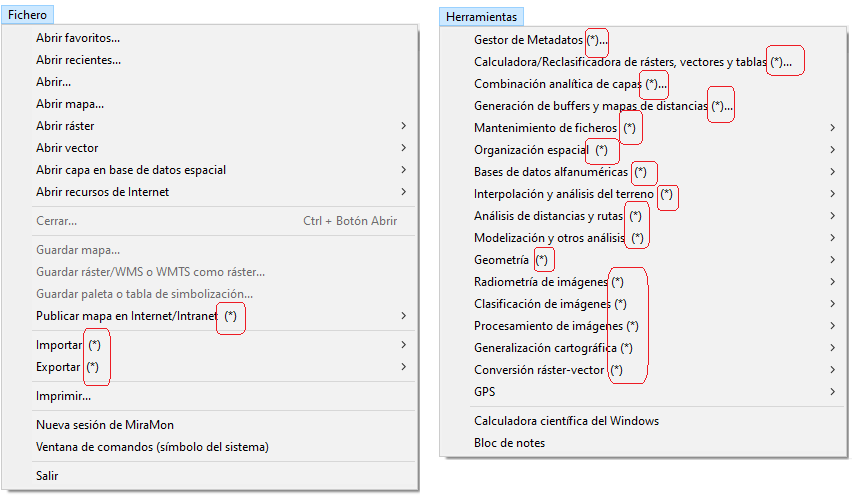
Aquellas MSA (o grupos de MSA) que utilizan una interfaz Windows y que están presentes en los menús de MiraMon, aparecen marcadas con un (*). Esto informa a la persona usuaria de, por una parte, se trata de funcionalidades implementadas como aplicaciones externas (y que, si se desea, pueden formar parte de un metaprograma o proceso BAT), y de, por otra parte, que las entradas y salidas de estas aplicaciones son totalmente independientes de los ficheros visualizados en aquel momento con MiraMon. Por ejemplo, si ejecuta una corrección geométrica sobre una banda radiométrica de un sensor de satélite, no visualizará los resultados hasta que no ejecute el comando "Abrir Ráster " del menú Fichero, una vez finalizado el proceso de corrección.
2. Ejecución de las MSA desde la línea de comandos (C:\>)
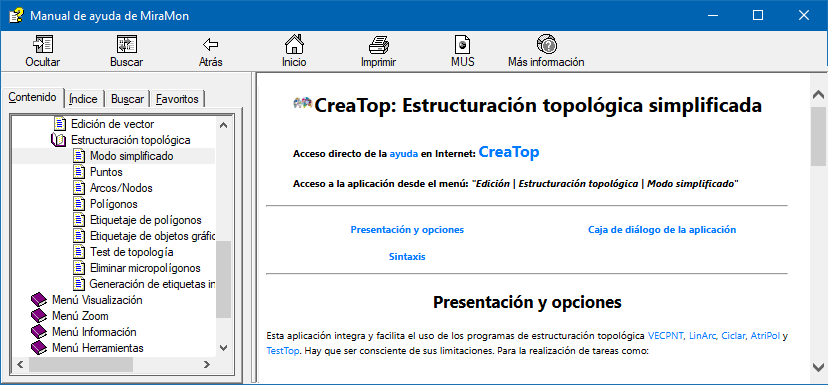
Las MSA también pueden ejecutarse desde la línea de comandos del sistema, lo que mostrará la sintaxis de ejecución. Si se escribe el nombre de la aplicación seguido de un espacio en blanco y el signo de interrogación se obtendrá una ayuda más extensa. Por ejemplo:
CreaTop (acceso al apartado de sintaxis incluido en la ayuda de la MSA)
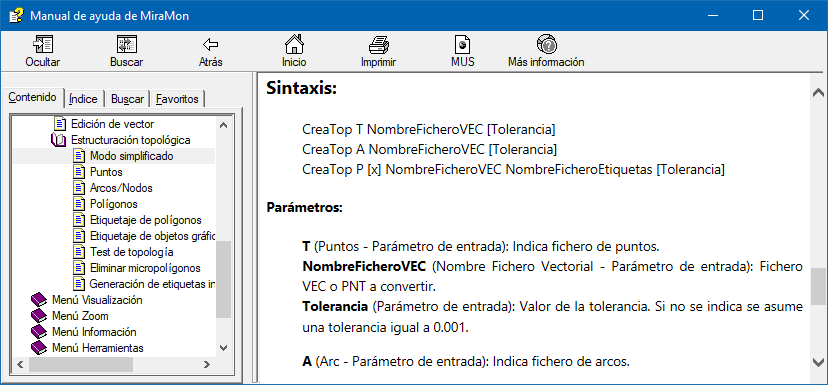 CreaTop ?
 (acceso a la ayuda completa de MSA)
Cuando se conocen los parámetros a utilizar hay que escribir la línea de comandos completa:
CreaTop T
C:\CARTO\PUNTOS\POZOS
En el ejemplo anterior se asume que el directorio de MiraMon se incluye en el path (consúltese el manual del sistema operativo para más detalles). Si no es así, hay que añadir la dirección al nombre de la MSA:
F:\SERVIDOR\MIRAMON\CreaTop T
C:\CARTO\PUNTOS\POZOS
3. Ejecución de la interfaz de Windows de las MSA desde la línea de comandos (C:\>)
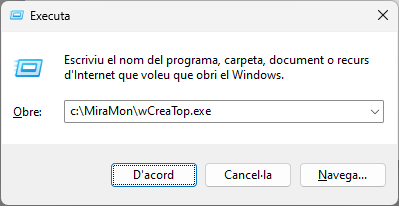
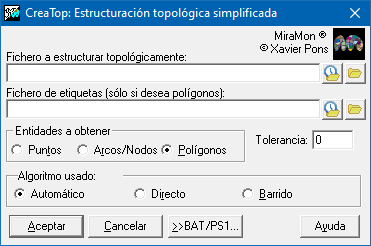
Si se trabaja con Windows, puede ejecutarse la interfaz gráfica de cualquier MSA simplemente introduciendo el nombre de la aplicación precedido por una "W" en Inicio | Ejecutar o desde una ventana del sistema operativo:
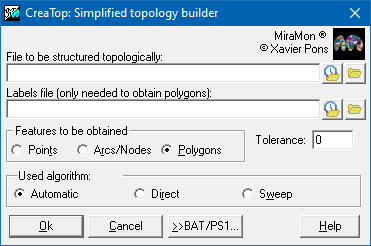
Incluso se permite, en línea de comandos, hacer que cualquier aplicación arranque en una de las tres versiones idiomáticas disponibles, añadiendo el parámetro /IDIOMA=### donde ### es CAT, SPA o ENG. Por ejemplo, se puede invocar "wCreaTop /Idioma=ENG" y el programa se ejecutará en inglés.
C:\MiraMon>wCreaTop
 C:\MiraMon>wCreaTop /IDIOMA=ENG
Si se desea que en un ordenador el idioma sea por defecto uno concreto, simplemente hace falta asunto, ubicados en el directorio de MiraMon "copy *.### *.stb", de nuevo sustituyendo ### por cat, spa o eng (no es sensible a mayúsculas).
Si el nombre de la aplicación tiene 8 caracteres, se deberá recortar el último, por ejemplo " wCorrGeo" para ejecutar la interfaz gráfica de "CorrGeom".
Como se ha explicado anteriormente, si el directorio de MiraMon no se halla en el path, se debe añadir el directorio completo delante del nombre de la aplicación:
C:\MIRAMON\wCreaTop
Muchos de las personas usuarias que prefieren trabajar desde la línea de comandos pueden utilizar esta vía para introducir, de forma más amigable, los parámetros necesarios para cada aplicación. La ventaja de lanzar las interfaces gráficas de las MSA desde la línea de comando es que no hay que buscar la funcionalidad en el menú de MiraMon, hasta el punto de no ser imprescindible ni tan solo tener MiraMon abierto.
Con la intención de ofrecer (e incluso mejorar) la funcionalidad del sistema de repetir la última línea de comandos utilizando la "flecha arriba" del teclado, cada interface de Windows de las MSA "recuerda" los parámetros de la última ejecución, incluso después de apagar el ordenador (esto es debido al hecho de que los parámetros se guardan en un fichero *.par, donde * es el programa que se ha ejecutado).
4. Escribir ficheros BAT desde la interfaz Windows de las MSA
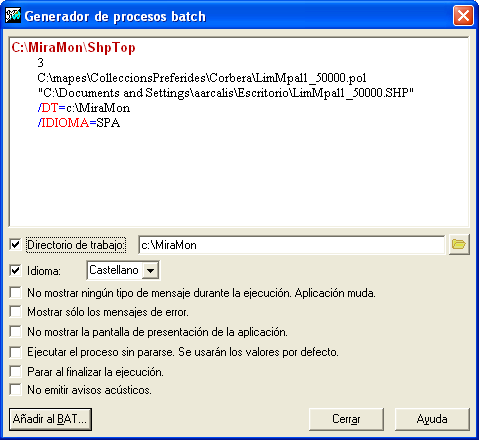
Se pueden escribir metaprogramas utilizando MSA, tanto desde ficheros BAT como desde programas escritos en C, Pascal, etc. Para facilitar esta tarea, MiraMon proporciona un Generador de procesos batch, accesible desde la interfaz Windows de las MSA a través del botón  . .
El generador de procesos batch visualiza la línea de comandos actual, construida cómodamente desde la interface Windows, de una forma clara y diferenciada. Proporciona una forma sencilla de manipular la línea de comandos para modificar los parámetros de sintaxis general, como por ejemplo, el Directorio de trabajo.
Haciendo un clic sobre el texto con el botón derecho del ratón, se puede copiar la línea en el portapapeles y engancharla en otros editores. También se permite copiar el texto sin formato sobre un símbolo del sistema para ejecutar inmediatamente el programa.
Mediante el botón "Añadir al BAT", la línea de comandos actual se escribe en cualquier fichero BAT. Una vez introducida en el fichero, es posible abrirla con un editor y sustituir los nombres de los ficheros por variables y parámetros de entorno (%1, %2, etc, por argumentos y %VAR% por variables de entorno, etc). De esta forma es posible construir metaprogramas de una forma sencilla, rápida y fiable.
El último fichero BAT creado es siempre "recordado" por las otras MSA porque su nombre se escribe en el campo "LastBatName" de la sección [Batch] del fichero MiraMon.par.
Algunas consideraciones
Personalización de los accesos directos a las interfaces Windows de las MSA
En el caso de personas usuarias habituales de las MSA y sus interfaces gráficas, se puede crear un icono de acceso directo a cualquiera de ellas (por ejemplo, wCreaTop) en el escritorio.

Cuando se editan las propiedades del acceso directo, debe notarse que es posible configurar "teclas rápidas" para ejecutar la aplicación (por ejemplo, Control+Alt+T para TIFIMG). Se puede consultar el manual de Windows para obtener más detalles sobre las propiedades de los accesos directos.
Control fino de la ejecución de las MSA
Aparte de los parámetros propios de cada MSA, cualquiera de ellas admite los siguientes parámetros, los cuales permiten un control fino de la ejecución de la aplicación, especialmente cuando se ejecutan desde BATs o desde otros programas que se pueda escribir. Los parámetros pueden indicarse en cualquier orden y posición en la línea de comandos.
a) PARÁMETROS DE SINTAXIS GENERAL
Sin ningún parámetro: Muestra la sintaxis de la aplicación.
? (parámetro único): Muestra la ayuda completa de la aplicación.
/DT: Especifica el directorio de trabajo actual desde donde arranca la aplicación (para más información consúltese Parámetros en línea de comandos). Cuando el directorio especificado contiene un fichero de configuración de MiraMon (MiraMon.par) o tablas de geodesia, estas prevalecen sobre las del directorio de MiraMon. Los path de todos los ficheros especificados en las líneas de comandos de la aplicación de consola son relativos a este directorio.
/MUT: La aplicación se ejecuta sin decir absolutamente nada (muda), ni siquiera en caso de error. Tampoco se limpia la pantalla.
/SIL: Este parámetro provoca que las aplicaciones no emitan avisos acústicos (como /MUT, pero en este caso sí se muestran mensajes en pantalla).
/BAN: La aplicación no muestra la pantalla de presentación. Tampoco se limpia la pantalla.
/ERR: La aplicación se ejecuta sin decir nada, excepto los eventuales mensajes de error, los cuales sí se muestran. Tampoco se limpia la pantalla.
/SAC: La aplicación no se detiene nunca ante una pregunta, a menos que se haga necesaria la introducción inevitable de un dato por parte de la persona usuaria, lo que es muy poco frecuente en las MSA. En estos casos debe recordarse que se puede indicar al Sistema Operativo los parámetros que se introducirían a través de un redirector. Todas las solicitudes de "Pulse cualquier tecla" se esquivan usando /SAC. El nombre viene de la expresión "ir a saco", por "no detenerse ante nada".
/STP: La aplicación se detiene (STOP) al final del programa esperando que se pulse cualquier tecla. Esto es útil cuando se llama al programa desde una interfaz Windows (como hace MiraMon), o desde un "Ejecutar" del Administrador de Programas o del menú "Inicio" de Windows.
Ejemplos:
VECPNT 2 C:\PROYECTO\PUNTOS C:\PROYECTO\PUNTOS /MUT 5
VECPNT /SAC /ERR 2 C:\PROYECTO\PUNTOS C:\PROYECTO\PUNTOS
5
Algunas aplicaciones comparten también otros parámetros de sintaxis. Para más información, se puede consultar Aspectos generales de sintaxis en las Aplicaciones de Soporte a MiraMon.
b) REDIRECTORES
Las MSA admiten los redirectores estándar de DOS y UNIX "<" y ">".
c) NIVELES DE ERROR (ERRORLEVEL)
Las a MSA retornan los siguientes niveles de error al Sistema Operativo:
0: El proceso ha finalizado normalmente.
1: Se ha producido algún error, el cual se explica en los mensajes que se muestran por pantalla antes de finalizar el programa
2: Se ha solicitado la ayuda del programa o bien la sintaxis era incorrecta.
Los niveles de error (ERRORLEVEL) son útiles para controlar el flujo de los metaprogramas construidos con procesos BATCH o a través de llamadas desde otras aplicaciones.
d) LÍNEAS DE COMANDO DE MÁS DE 128 CARACTERES
El Sistema Operativo no admite líneas de comando de más de 128 caracteres. En algunos casos, especialmente cuando se dispone de los datos en directorios "muy lejanos", se puede llegar a sobrepasar este límite. Por ejemplo, en caso de escribir la siguiente sentencia en la línea de comandos del sistema:
LinArc 3
C:\USUARIOS\DATOS\MAPAS\HOLANDA\CANALES
C:\USUARIOS\DATOS\MAPAS\HOLANDA\CANALES 0 "Nivel de navegabilidad del canal" NIV_NAVEGA
Se observará que no puede escribirse esta línea de comandos porque es demasiado larga. En algunas configuraciones del sistema quizás se podrá ejecutar si se escribe el comando en un fichero BAT, pero tampoco se podrá obtener un resultado correcto si se alarga la línea mucho más (más allá de 260 caracteres).
Cuando esto sucede se puede esquivar el problema de una de éstas dos maneras:
1: Utilice el comando SUBST el sistema operativo. Por ejemplo, si se teclea:
SUBST Z: C:\USUARIOS\DATOS\MAPAS
Se podrá escribir la sintaxis anterior:
LinArc 3 Z:CANALES Z:CANALES 0 "Nivel de navegabilidad del canal" NIV_NAVEGA
y ejecutarla sin problemas. Se puede consultar el manual del Sistema Operativo para más información sobre el comando SUBST.
2: Escriba los parámetros dentro de un fichero de texto, un parámetro en cada línea, y ejecute la aplicación seguida del nombre del fichero, precedido por el símbolo '@'. Por ejemplo, si se edita un fichero PARAM.TXT con el siguiente contenido:
3
C:\USUARIOS\DATOS\MAPAS\HOLANDA\CANALES
C:\USUARIOS\DATOS\MAPAS\HOLANDA\CANALES
0
"Nivel de navegabilidad del canal"
NIV_NAVEGA
se podrá ejecutar la sintaxis anterior así:
|